


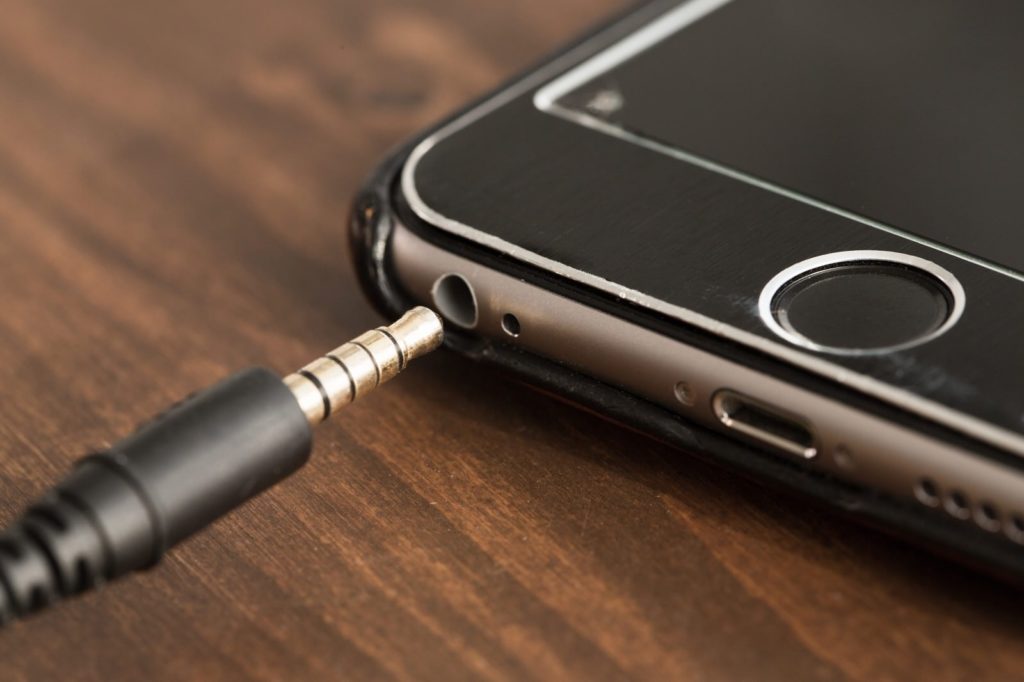
音楽ファイル形式のFLACについて知りたいけれど、MP3との違いや使い方がわからない…という方に向けて、FLACの基本から実用的な情報まで詳しく解説します。この記事を読むことで、FLACがロスレス圧縮という技術で原音を忠実に再現できる音楽ファイル形式であること、MP3と比べてファイルサイズは大きいものの音質劣化がないこと、そしてオープンソースで自由に使える利点があることが理解できます。さらに、WAVやALACなど他の形式との違いや、Windows・Mac・スマートフォンでの再生方法、ファイルの作成や変換方法まで、FLACを活用するために必要な知識を網羅的にお伝えします。
1. FLACとは何か
音楽をデジタルで楽しむ際、ファイル形式の選択は音質に大きく影響します。その中でもFLACは、音質を重視する方々から高い支持を得ているフォーマットです。ここではFLACの基本的な仕組みと、なぜ多くの音楽愛好家に選ばれているのかを詳しく解説します。
1.1 FLAC形式の定義
FLAC(フラック)は、Free Lossless Audio Codecの略称で、音質を一切劣化させずに音楽データを圧縮できる音声ファイル形式です。1990年代後半から2000年代初頭にかけて、Josh Coalson氏によって開発されました。
FLACの最大の特徴は、元の音源から情報を削ることなく、数学的な計算によってファイルサイズを小さくできる点にあります。圧縮後のFLACファイルから元のデータを完全に復元できるため、CDから取り込んだ音源と寸分違わぬ音質で音楽を楽しめます。
この形式は、音楽配信サービスやオーディオ愛好家のコミュニティで広く採用されており、高音質な音楽体験を求める方にとって標準的な選択肢となっています。
1.2 ロスレス音源とは
音楽ファイル形式を理解するうえで、ロスレス(可逆圧縮)とロッシー(非可逆圧縮)の違いを知ることは非常に重要です。
ロスレス音源とは、圧縮しても元の音声データを完全に復元できる形式を指します。ちょうどZIPファイルでテキストや画像を圧縮しても、解凍すれば元通りになるのと同じ仕組みです。FLACはこのロスレス方式を採用しているため、アーティストがスタジオで録音した音をそのまま再現できます。
対して、MP3やAACなどはロッシー形式と呼ばれ、人間の耳には聞こえにくい音域をカットすることでファイルサイズを小さくします。一度圧縮すると削除された情報は二度と戻せません。
| 圧縮方式 | データの復元 | 音質 | 代表的な形式 |
|---|---|---|---|
| ロスレス(可逆圧縮) | 完全に復元可能 | 元の音源と同一 | FLAC、ALAC、WAV |
| ロッシー(非可逆圧縮) | 復元不可能 | 一部の音声情報が削除される | MP3、AAC、Ogg Vorbis |
音楽を真剣に楽しみたい方や、音質にこだわる制作現場では、ロスレス音源が選ばれる理由がここにあります。一度ロッシー形式に変換してしまうと、どれだけ高価な再生機器を使っても失われた音質は戻りません。

1.3 FLACが注目される理由
近年FLACへの注目度が高まっている背景には、いくつかの時代的な要因があります。
まず、ストレージ容量の大幅な増加と低価格化により、大容量のロスレス音源を気軽に保存できる環境が整いました。かつては数百メガバイトのFLACファイルを保存するのも一苦労でしたが、現在では数テラバイトのストレージが一般的になり、音質を犠牲にする必要性が薄れています。
次に高速なインターネット回線の普及です。光回線や5G通信の発達により、大容量のFLACファイルをダウンロードやストリーミングすることが現実的になりました。音楽配信サービスの中にも、高音質なロスレス配信を提供する事業者が増えています。
さらに、オーディオ機器の性能向上も見逃せません。高性能なDACやヘッドホン、スピーカーの普及により、FLACの高音質を十分に活かせる再生環境を手頃な価格で構築できるようになりました。せっかく良い音響機器を揃えるなら、音源も高品質にしたいというニーズが高まっています。
またFLACがオープンソースであることも大きな理由です。ライセンス料が不要なため、ソフトウェア開発者や機器メーカーが自由に対応製品を作れます。この結果、様々なプレーヤーやデバイスでFLACが使えるようになり、利便性が向上しました。
音楽制作の現場でも、マスタリング段階での音源保管や配信用のマスター音源として、FLACが活用されています。音質を保ったままアーカイブできる点が、プロフェッショナルからも評価されているのです。
2. FLACの主な特徴
FLAC(Free Lossless Audio Codec)には、他の音楽ファイル形式にはない独自の特徴がいくつもあります。ここでは音質面、技術面、そして実用面から、FLACがなぜ高音質を求める方々に選ばれているのかを詳しく解説していきます。
2.1 音質劣化のない圧縮技術
FLACの最大の特徴は、音質を一切劣化させずにファイルサイズを圧縮できるロスレス圧縮方式を採用している点です。通常、音楽ファイルを小さくする際には、人間の耳で聞き取りにくい音域をカットする方法が用いられますが、FLACは元のデータを完全に保持したまま圧縮を行います。
具体的には元の音源データに対して数学的な計算処理を施すことで、無駄な情報を取り除きながらも復元可能な状態を維持しています。この仕組みにより、FLACファイルを展開すれば元のWAVファイルと完全に同じデータに戻すことができます。
圧縮率は音源の内容によって変動しますが、一般的には元のファイルサイズの50%から70%程度にまで小さくすることが可能です。クラシック音楽のように静かな部分が多い楽曲では圧縮率が高くなり、ロックやポップスのように常に音が鳴っている楽曲では圧縮率がやや低くなる傾向があります。
2.2 オープンソースライセンス
FLACは完全なオープンソースソフトウェアとして公開されており、誰でも自由に使用できます。特許料やライセンス料を支払う必要がないため、ソフトウェア開発者はFLACの再生機能や変換機能を自由に自分のアプリケーションに組み込むことができます。
この特徴により、多くの音楽再生ソフトウェアやハードウェアメーカーがFLACへの対応を進めてきました。商用利用においても制限がないため、音楽配信サービスや業務用の音響機器でも積極的に採用されています。
オープンソースであることのもう一つの利点は、技術仕様が完全に公開されている点です。これにより、セキュリティ面での信頼性が高く、また技術の継続性が保証されています。特定の企業が独占している形式と異なり、仮に開発元が活動を停止しても、コミュニティによって技術が維持される可能性が高いのです。
2.3 メタデータの充実
FLACファイルには、音楽データそのものだけでなく、曲名、アーティスト名、アルバム名などの詳細な情報を埋め込むことができます。このような付加情報はメタデータと呼ばれ、音楽ライブラリの管理に非常に役立ちます。
| メタデータの種類 | 内容 |
|---|---|
| 基本情報 | 曲名、アーティスト名、アルバム名、リリース年、ジャンル |
| 詳細情報 | 作曲者、編曲者、レコーディングエンジニア、レーベル名 |
| 技術情報 | ビット深度、サンプリングレート、チャンネル数 |
| アートワーク | アルバムジャケット画像の埋め込み(複数枚対応) |
| 歌詞情報 | 楽曲の歌詞テキスト |
FLACで使用されているメタデータ規格はVorbis Commentと呼ばれるもので、柔軟性が高く拡張性に優れています。既存のタグだけでなく、ユーザーが独自のタグを追加することも可能です。また、メタデータを編集しても音楽データ本体を再エンコードする必要がないため、音質に影響を与えずに情報を更新できます。
アルバムジャケットなどの画像データも直接ファイルに埋め込めるため、音楽再生ソフトで見栄えの良いライブラリ表示を実現できます。複数の画像を埋め込むこともできるので、表面と裏面のジャケット画像を両方保存するといった使い方も可能です。
2.4 高速なエンコードとデコード
FLACは処理速度が速く、一般的なパソコンでもリアルタイム再生が容易に行えます。ロスレス圧縮という特性上、処理には一定の計算が必要になりますが、効率的なアルゴリズムにより軽快な動作を実現しています。
エンコード時(音源をFLAC形式に変換する際)には、圧縮レベルを0から8までの9段階で選択できます。レベルが高いほどファイルサイズは小さくなりますが、エンコードに要する時間は長くなります。ただし、どのレベルを選択しても音質は完全に同じであり、再生時の負荷もほとんど変わりません。
デコード処理(再生時の展開処理)は非常に高速で、最新のパソコンやスマートフォンであれば、複数の曲を同時に処理することも可能です。この処理の軽さにより、ポータブル音楽プレーヤーのようなバッテリー駆動の機器でも、消費電力を抑えながらFLACファイルを再生できます。
また、FLACはエラー検出機能を標準で備えているため、ファイルが破損していないかを確認することも可能です。この機能により、長期保存する音楽ライブラリの品質を維持しやすくなっています。
3. MP3との違いを詳しく解説
音楽ファイル形式としてFLACとMP3は対照的な設計思想を持っています。このセクションでは、両者の根本的な違いから実用面での差まで、詳しく解説していきます。

3.1 圧縮方式の根本的な違い
FLACとMP3の最も大きな違いは、圧縮方式が根本的に異なるという点にあります。この違いが、音質やファイルサイズ、用途などすべての面に影響を与えています。
MP3は「非可逆圧縮」という方式を採用しています。これは人間の耳に聞こえにくい音域や小さな音を削除することでファイルサイズを小さくする方法です。一度削除された音声データは元に戻すことができません。例えば、128kbpsや320kbpsといったビットレートを選択できますが、どのビットレートでも元の音源から何らかの情報が失われています。
一方、FLACは「可逆圧縮」という方式を採用しています。これはZIPファイルのように、データを一切削除せずに圧縮する技術です。圧縮されたFLACファイルを展開すると、元の音声データを完全に復元できます。つまり、CDから取り込んだ音源と完全に同じ音質を保ったまま、ファイルサイズだけを小さくできるのです。
| 項目 | FLAC | MP3 |
|---|---|---|
| 圧縮方式 | 可逆圧縮(ロスレス) | 非可逆圧縮(ロッシー) |
| データの損失 | なし | あり |
| 元データへの復元 | 完全に可能 | 不可能 |
| 圧縮の仕組み | パターン認識による効率化 | 聴覚心理モデルに基づく削除 |
3.2 音質面での差
圧縮方式の違いが最も顕著に現れるのが音質です。FLACとMP3では、聴感上の音質に明確な差が生じます。
FLACはCDや高解像度音源と完全に同じ音質を保持しています。16ビット44.1kHzのCD音質から、24ビット192kHzのハイレゾ音源まで、元の音源が持つすべての情報を保存できます。高音域の繊細な響きや、楽器の定位感、音場の広がりなど、すべてが元のまま再現されます。
MP3は320kbpsの最高品質でも、元の音源から一部のデータが削除されています。特に影響を受けやすいのは高音域の繊細さや音の奥行き感です。一般的なリスニング環境では気づきにくいこともありますが、高品質なヘッドホンやスピーカーで聴くと、音の透明感や空間表現に差が出てきます。128kbpsや192kbpsといった低ビットレートでは、音のこもりや圧縮ノイズが顕著になることもあります。
ただし、音質の違いを感じられるかは、再生機器や個人の聴覚によっても変わります。スマートフォンの内蔵スピーカーや安価なイヤホンでは違いを感じにくいこともありますが、音質にこだわった環境では明確な差として認識できます。
3.3 ファイルサイズの差
ファイルサイズは、FLACとMP3を選択する際の重要な判断基準となります。両者には大きなファイルサイズの違いが存在します。
一般的な4分間の楽曲を例に比較すると、以下のような傾向があります。元のWAVファイルが約40MBだとした場合、FLACは約20MBから25MB程度に圧縮されます。圧縮率は元の音源の50パーセントから60パーセント程度です。音源の複雑さによって圧縮率は変動し、シンプルな楽曲ほど高い圧縮率を達成できます。
MP3のファイルサイズはビットレートによって大きく変わります。320kbpsの高品質設定では約10MB、192kbpsでは約6MB、128kbpsでは約4MB程度になります。同じ楽曲でも、MP3はFLACの5分の1から8分の1程度のサイズになることが一般的です。
| 形式 | ファイルサイズ(4分の楽曲) | 元データとの比較 |
|---|---|---|
| WAV(元データ) | 約40MB | 100% |
| FLAC | 約20~25MB | 50~60% |
| MP3(320kbps) | 約10MB | 25% |
| MP3(192kbps) | 約6MB | 15% |
| MP3(128kbps) | 約4MB | 10% |
このファイルサイズの差は、保存できる楽曲数に直結します。例えば128GBのストレージに保存できる楽曲数は、FLACでは約5,000曲、MP3(320kbps)では約12,000曲、MP3(128kbps)では約30,000曲程度となります。携帯音楽プレイヤーやスマートフォンのストレージ容量を考慮すると、この差は無視できない要素です。
3.4 互換性と汎用性の違い
実用面で重要なのが、再生機器やソフトウェアの対応状況です。FLACとMP3では、対応機器の普及度に大きな差があります。
MP3は1990年代から普及している形式で、ほぼすべての再生機器やソフトウェアが対応しています。スマートフォン、パソコン、カーオーディオ、携帯音楽プレイヤー、ゲーム機など、音楽を再生できるほとんどすべてのデバイスで問題なく再生できます。古い機器でも確実に再生できる安心感があります。
FLACの対応状況は近年大きく改善されていますが、まだMP3ほどの普遍性はありません。Windows 10以降やmacOS High Sierra以降では標準で対応していますが、それ以前のバージョンでは専用ソフトウェアが必要です。Androidは多くの機種で標準対応していますが、iPhoneは標準の音楽アプリでは再生できず、サードパーティ製アプリが必要になります。
カーオーディオやポータブルプレイヤーでは、製品によって対応状況が異なります。最近の高級オーディオ機器や音質重視の製品では対応が進んでいますが、廉価版や古い機器では非対応のことも多くあります。音楽配信サービスでも、多くのサービスがMP3やAACを採用しており、FLACで配信しているサービスは限られています。
この互換性の違いは、音楽ライブラリの管理方針にも影響します。複数のデバイスで音楽を楽しみたい場合、MP3の方が手間なく利用できます。一方、FLACはアーカイブ用として保存し、必要に応じて他の形式に変換するという使い方も一般的です。
4. その他の音楽ファイル形式との比較
FLACを理解する上で、他の音楽ファイル形式との違いを知ることは非常に重要です。ここでは、代表的な音楽ファイル形式であるWAV、ALAC、AACとFLACを比較し、それぞれの特徴や用途について詳しく解説します。
4.1 FLACとWAVの違い
WAVは、Windowsの標準音声形式として広く知られている非圧縮の音楽ファイル形式です。FLACと同様にロスレス形式ですが、圧縮の有無という点で大きな違いがあります。
WAVは音声データを一切圧縮せずに保存するため、FLACと比較してファイルサイズが約1.5倍から2倍程度大きくなります。例えば、1曲あたりFLACで25MBのファイルが、WAVでは40MBから50MB程度になることが一般的です。
| 項目 | FLAC | WAV |
|---|---|---|
| 圧縮方式 | ロスレス圧縮あり | 非圧縮 |
| 音質 | 原音と同じ | 原音と同じ |
| ファイルサイズ | 中程度(原音の50〜60%) | 大きい(原音の100%) |
| メタデータ対応 | 充実している | 限定的 |
| 互換性 | 比較的広い | 非常に広い |
| 主な用途 | 音楽保存・配信 | 音楽制作・業務用 |
音質面では、FLACもWAVも元の音源を完全に再現できるため、違いはありません。しかし、メタデータの扱いにおいてFLACが優れています。FLACはアルバム名、アーティスト名、ジャケット画像などの詳細な情報を埋め込むことができますが、WAVではこれらの情報の保存が限定的です。

WAVは音楽制作の現場や業務用途で広く使われており、ほぼすべての音楽再生ソフトや編集ソフトで対応しています。一方、FLACは個人のハイレゾ音源の保存やストリーミング配信に適しており、ストレージ容量を効率的に使いたい場合に最適です。
4.2 FLACとALACの違い
ALAC(Apple Lossless Audio Codec)は、Apple社が開発したロスレス音声圧縮形式です。FLACと非常に似た特性を持っており、どちらを選ぶかは主に使用環境によって決まります。
ALACはApple製品との互換性に優れており、iPhone、iPad、Macで標準的にサポートされています。iTunes(現在のミュージックアプリ)やApple Musicで扱う場合、ALACは何の追加設定も必要なく再生できます。
| 項目 | FLAC | ALAC |
|---|---|---|
| 開発元 | Xiph.Org Foundation | Apple |
| ライセンス | オープンソース | オープンソース(2011年以降) |
| 圧縮率 | やや高い | やや低い |
| 音質 | 原音と同じ | 原音と同じ |
| Apple製品対応 | 追加アプリ必要 | 標準対応 |
| Android対応 | 標準対応 | アプリにより対応 |
| 汎用性 | 高い | 中程度 |
圧縮効率の面では、FLACがわずかに優れています。同じ音源を圧縮した場合、FLACの方が数パーセント程度ファイルサイズが小さくなる傾向があります。ただし、この差は実用上ほとんど問題にならない範囲です。
Apple製品を中心に使用している場合はALACが便利ですが、Android端末やWindows PCなど複数のプラットフォームで音楽を楽しむ場合はFLACの方が汎用性が高いです。また、FLACは音楽配信サービスやストリーミングプラットフォームでも広く採用されており、業界標準としての地位を確立しています。
どちらもオープンソースライセンスで公開されているため、技術的な制約や使用料の心配はありません。選択の基準は、主に使用するデバイスや音楽管理ソフトとの相性で決めると良いでしょう。
4.3 FLACとAACの違い
AAC(Advanced Audio Coding)は、MP3の後継として開発された非可逆圧縮形式です。FLACとは圧縮の仕組みが根本的に異なり、用途や目的も大きく異なります。
AACは人間の聴覚特性を利用して音声データを圧縮するため、元の音源を完全には復元できませんが、ファイルサイズを大幅に削減できます。一般的に、AACはFLACの約10分の1程度のファイルサイズになります。
| 項目 | FLAC | AAC |
|---|---|---|
| 圧縮方式 | ロスレス(可逆) | ロッシー(非可逆) |
| 音質 | 原音と完全に同じ | 高品質だが一部情報が失われる |
| ファイルサイズ | 大きい(約500〜700MB/アルバム) | 小さい(約50〜100MB/アルバム) |
| 互換性 | 比較的広い | 非常に広い |
| ビットレート | 約800〜1400kbps | 128〜320kbps |
| 主な用途 | 高音質音楽保存 | 日常的な音楽鑑賞・配信 |
音質面では明確な違いがあります。FLACは元の音源を完全に再現できるのに対し、AACは圧縮の過程で一部の音響情報が失われます。ただし、256kbps以上の高ビットレートのAACであれば、多くの人にとって十分に高音質と感じられる品質を保っています。
AACはApple Music、YouTube、ニコニコ動画など多くのストリーミングサービスで採用されており、携帯音楽プレーヤーやスマートフォンでの日常的な音楽鑑賞に適しています。一方、FLACは音質を最優先したい場合や、音楽制作の素材として使用する場合に選ばれます。
実際の使い分けとしては、自宅の高品質なオーディオシステムで音楽を楽しむ際や、長期保存用のマスター音源としてはFLACを使用し、スマートフォンに転送して外出先で聴く用途にはAACを使用するという方法が一般的です。この使い分けにより、音質とストレージ容量のバランスを最適化できます。
パソコンで音楽を管理する場合、高性能なストレージを搭載したモデルであれば、FLACファイルを大量に保存しても快適に管理できます。音楽制作や高音質での音楽鑑賞を目的とする場合は、十分なストレージ容量を持つパソコンを選ぶことが重要です。
5. FLACのメリットとデメリット
高音質なFLAC形式ですが、利用環境や目的によってメリットとデメリットがあります。自分の使い方に合っているかを判断するために、両面から詳しく見ていきましょう。
5.1 FLACを使うメリット
FLAC形式を選ぶ最大のメリットは、CDと同等の音質を保ったまま、ファイルサイズを約半分に圧縮できる点です。音楽データを完全に復元できるロスレス圧縮により、オリジナルのマスター音源から一切の音質劣化がありません。
音楽愛好家やオーディオ機器にこだわる方にとって、FLACは理想的な保存形式といえます。高性能なヘッドホンやスピーカーで聴くと、MP3などの非可逆圧縮形式では失われてしまう繊細な音の表現を楽しめます。楽器の余韻や音場の広がり、ボーカルの息遣いなど、細かな音のニュアンスまで忠実に再現されるのです。
オープンソースである点も大きな利点です。特許使用料が不要なため、さまざまなソフトウェアやハードウェアが無料でFLACに対応できます。この仕組みにより、多くの音楽プレーヤーやオーディオ機器がFLAC再生に対応しており、今後も幅広い互換性が期待できます。
メタデータの取り扱いも優れています。アルバム名、アーティスト名、ジャケット画像などの情報を音楽ファイルに埋め込めるため、音楽ライブラリの管理が簡単になります。大量の音楽コレクションを持っている方にとって、この機能は音楽管理の手間を大幅に軽減してくれます。
エラー検出機能も備えているため、データの破損を早期に発見できます。長期保存する音楽アーカイブとして使う場合、この機能により大切な音源を安全に保管できるのです。
| メリット項目 | 具体的な内容 |
|---|---|
| 音質 | CDと完全に同じ音質を保持、劣化なし |
| 圧縮率 | 無圧縮WAVの約50~60%のサイズに圧縮 |
| ライセンス | オープンソースで特許使用料不要 |
| メタデータ | アルバム情報やジャケット画像を埋め込み可能 |
| エラー検出 | データ破損を検出する機能を搭載 |
5.2 FLACを使うデメリット
FLACにもいくつかのデメリットがあります。最も大きな課題は、MP3と比較してファイルサイズが約5倍から10倍大きくなる点です。スマートフォンやポータブルプレーヤーなど、ストレージ容量が限られた機器では、保存できる曲数が大幅に減ってしまいます。
例えば、64GBのスマートフォンにMP3形式で約15,000曲保存できるところ、FLAC形式では約2,000曲程度しか入りません。通勤や通学で音楽を持ち歩く場合、この容量の違いは無視できない問題となります。
対応機器の面でも制約があります。MP3はほぼすべてのデジタル機器で再生できますが、FLACは古い機器やカーオーディオなどで再生できないことがあります。iPhoneの標準ミュージックアプリも長らくFLACに非対応でしたが、近年のiOSアップデートでようやく対応されました。それでもAndroid端末と比べると、対応アプリの選択肢は少ない状況です。
再生時の処理負荷も考慮すべき点です。ロスレス圧縮されたデータを展開して再生するため、MP3よりも処理能力を必要とします。古いパソコンや性能の低いポータブルプレーヤーでは、再生が途切れたりバッテリー消費が増えたりする可能性があります。
ストリーミング配信との相性もあまり良くありません。ファイルサイズが大きいため、モバイル通信でストリーミング再生すると通信量が膨大になります。データ通信量に制限がある契約プランでは、すぐに上限に達してしまうでしょう。
音質の違いを聴き分けられるかという問題もあります。一般的な視聴環境では、高品質なMP3やAACとFLACの音質差を明確に感じ取ることは難しいとされています。イヤホンやスピーカーの性能、周囲の騒音レベルによっては、FLACの高音質を十分に活かせない場合があるのです。
| デメリット項目 | 具体的な内容 |
|---|---|
| ファイルサイズ | MP3の5~10倍の容量が必要 |
| 対応機器 | 古い機器やiOS標準アプリで再生制限あり |
| 処理負荷 | 再生時のCPU使用率が高くバッテリー消費増 |
| 通信量 | ストリーミング時のデータ通信量が大きい |
| 聴感上の差 | 一般的な環境では音質差を感じにくい |
こうしたメリットとデメリットを踏まえると、FLACは自宅で高品質なオーディオ機器を使って音楽を楽しむ方や、大容量ストレージを搭載したパソコンで音楽を管理する方に適しています。一方で、外出先での携帯再生やストレージ容量を節約したい場合は、MP3やAACなどの非可逆圧縮形式のほうが実用的といえるでしょう。
6. FLAC対応の再生環境
FLACファイルを実際に楽しむためには、対応する再生環境が必要です。近年では多くのデバイスやソフトウェアがFLACに対応していますが、プラットフォームによって標準対応状況や推奨される再生方法が異なります。ここでは、主要なプラットフォームごとにFLACの再生環境について詳しく解説します。
6.1 Windows・Macでの再生
デスクトップ環境でのFLAC再生は、最も充実した選択肢が用意されています。WindowsとMacそれぞれの標準機能と、専用ソフトウェアを使った再生方法を見ていきましょう。
6.1.1 Windowsでの再生方法
Windows 10以降では、標準のメディアプレーヤーであるGrooveミュージックやWindows Media PlayerがFLAC形式に対応しています。ファイルをダブルクリックするだけで再生が可能です。Windows 11ではメディアプレーヤーアプリが刷新され、より使いやすいインターフェースでFLACファイルを管理できるようになりました。
より高度な音楽管理や音質にこだわる場合は、専用の音楽再生ソフトウェアの利用がおすすめです。代表的なソフトウェアには以下のようなものがあります。
| ソフトウェア名 | 特徴 | 価格 |
|---|---|---|
| foobar2000 | 軽量で高機能、カスタマイズ性が高い | 無料 |
| MusicBee | 直感的なインターフェース、ライブラリ管理が優秀 | 無料 |
| AIMP | 美しいデザイン、イコライザー機能が充実 | 無料 |
| Audirvana | オーディオマニア向け、高音質再生に特化 | 有料 |
これらのソフトウェアは、FLACファイルのタグ情報を適切に表示し、アルバムアートの管理も容易に行えます。特にfoobar2000は音楽愛好家の間で長年支持されており、プラグインによる機能拡張が豊富です。
6.1.2 Macでの再生方法
Macの標準音楽プレーヤーであるミュージックアプリは以前のiTunesの時代からFLAC形式に非対応でしたが、macOS Ventura以降では一部対応が進んでいます。ただし、完全な互換性を求める場合は専用ソフトウェアの利用が推奨されます。
Mac向けのFLAC再生ソフトウェアとしては、以下のような選択肢があります。
| ソフトウェア名 | 特徴 | 価格 |
|---|---|---|
| VLC media player | 多形式対応、シンプルで使いやすい | 無料 |
| VOX | Mac専用設計、クラウド連携機能あり | 無料(有料版あり) |
| Audirvana | 高音質再生、DSD対応 | 有料 |
| Swinsian | 軽量、ライブラリ管理が優秀 | 有料 |
Mac環境では、VLC media playerが最も手軽な選択肢として人気があります。動画再生にも対応しており、ひとつのソフトウェアで多様なメディアファイルを扱えるのが利点です。
6.1.3 デスクトップ環境での音質向上のポイント
パソコンでFLACファイルを高音質で楽しむためには、再生ソフトだけでなくハードウェア環境も重要です。USB DACを使用することで、パソコン内部のノイズの影響を受けずにクリアな音質を実現できます。エントリーモデルのDACでも、パソコンの内蔵オーディオと比較して明確な音質向上が期待できます。
また、高解像度音源を扱う場合は、パソコンのスペックにも注意が必要です。特にCPUの処理能力が不足していると、再生時に音飛びやノイズが発生する可能性があります。快適な音楽再生環境を構築するためには、適切なスペックのパソコンを選ぶことが大切です。
6.2 iPhone・Androidでの再生
スマートフォンでの音楽再生は、現代の音楽リスニングスタイルの中心となっています。モバイル環境でのFLAC再生についても、各プラットフォームの特徴を理解しておくことが重要です。
6.2.1 iPhoneでの再生方法
iPhoneの標準ミュージックアプリは、Appleの独自形式であるALACには対応していますが、FLAC形式には標準では対応していません。そのため、FLACファイルをiPhoneで再生するには、サードパーティ製のアプリを使用する必要があります。
| アプリ名 | 特徴 | 価格 |
|---|---|---|
| VLC for Mobile | 多形式対応、ファイル管理が簡単 | 無料 |
| Evermusic | クラウドストレージ連携、イコライザー搭載 | 無料(有料版あり) |
| FLAC Player+ | FLAC再生に特化、シンプルな操作性 | 無料(有料版あり) |
| Onkyo HF Player | 高音質再生、ハイレゾ音源対応 | 無料(有料版あり) |
これらのアプリは、パソコンからiPhoneへのファイル転送機能も備えており、iTunesを経由せずに直接FLACファイルを転送できます。Wi-Fi経由でのワイヤレス転送に対応しているアプリも多く、ケーブル接続なしでファイル管理が可能です。
6.2.2 Androidでの再生方法
Android端末は、機種やOSバージョンによって標準の音楽アプリが異なりますが、多くのAndroid端末では標準の音楽プレーヤーがFLAC形式に対応しています。特にAndroid 8.0以降では、FLAC再生のサポートが強化されています。
より高度な機能を求める場合は、専用の音楽再生アプリを利用することで、さらに充実した音楽体験が得られます。
| アプリ名 | 特徴 | 価格 |
|---|---|---|
| Poweramp | 高機能イコライザー、カスタマイズ性が高い | 有料(試用版あり) |
| USB Audio Player PRO | USB DAC対応、ハイレゾ再生に強い | 有料(試用版あり) |
| Neutron Music Player | オーディオエンジン独自実装、高音質 | 有料(試用版あり) |
| Rocket Player | 直感的なインターフェース、ポッドキャスト対応 | 無料(有料版あり) |
Androidの利点は、ファイルシステムへの直接アクセスが容易な点です。FLACファイルを端末のストレージやSDカードに保存すれば、多くのアプリから自由にアクセスできます。
6.2.3 モバイル環境での注意点
スマートフォンでFLACファイルを再生する際は、いくつかの注意点があります。まず、FLACファイルは非圧縮に近い高音質を保つためファイルサイズが大きく、端末のストレージ容量を圧迫します。楽曲数が多い場合は、十分なストレージ容量を確保するか、SDカード対応機種を選ぶことが推奨されます。
また、バッテリー消費の面でも考慮が必要です。高音質ファイルの再生は、MP3などの圧縮ファイルと比較してデコード処理に多くの計算リソースを必要とするため、バッテリー消費が増加する傾向があります。長時間の外出時には、予備のバッテリーやモバイルバッテリーの携帯を検討すると良いでしょう。
さらに、モバイル環境での音質向上を目指す場合、ポータブルDACアンプの使用も選択肢のひとつです。スマートフォンとUSB接続することで、内蔵オーディオよりも高品質な音声出力が可能になります。通勤通学時でも、自宅に近い音質で音楽を楽しむことができます。
6.2.4 ストリーミングサービスとの併用
近年では、一部の音楽ストリーミングサービスがFLACやロスレス音源の配信を開始しています。Amazon Music HDやApple Music、Tidalなどのサービスでは、高音質ストリーミングオプションが提供されており、ダウンロードした楽曲をオフライン再生することも可能です。
所有している音楽コレクションをFLAC形式で管理しつつ、ストリーミングサービスで新しい音楽を発見するという使い方も、現代的な音楽の楽しみ方と言えるでしょう。
7. FLACファイルの作成と変換
FLACファイルは、手持ちのCDや他の形式の音楽ファイルから作成できます。また、必要に応じて他の形式へ変換することも可能です。ここでは、FLACファイルの作成方法と変換方法について、初心者の方にもわかりやすく解説していきます。
7.1 CDからFLACを作成する方法
音楽CDから高音質なFLACファイルを作成するには、リッピングソフトウェアを使用します。リッピングとは、CDに記録された音楽データをパソコンに取り込む作業のことを指します。
7.1.1 Windows環境でのCD取り込み
Windows環境では、Exact Audio CopyやdBpowerampといったリッピングソフトが広く利用されています。Exact Audio Copyは無料で利用できるソフトウェアで、正確なデータ読み取りに定評があります。
CD取り込みの基本的な手順は以下の通りです。まず、リッピングソフトをインストールし、音楽CDをパソコンの光学ドライブに挿入します。次に、出力形式としてFLACを選択し、ビットレートや圧縮レベルなどの設定を行います。設定が完了したら、取り込みたいトラックを選択して実行ボタンを押すだけで、自動的にFLAC形式での保存が始まります。
7.1.2 Mac環境でのCD取り込み
Mac環境では、XLD(X Lossless Decoder)やMax、dBpoweramp for Macなどのソフトウェアが推奨されます。XLDは無料で利用できる高機能なリッピングソフトで、日本語にも対応しています。
XLDを使用する場合、アプリケーションを起動してCDを挿入すると、自動的にトラック情報が読み込まれます。環境設定から出力形式をFLACに設定し、圧縮レベルや保存先フォルダを指定します。準備が整ったら、リッピングを実行することでFLACファイルが作成されます。
7.1.3 リッピング時の推奨設定
FLACでCDをリッピングする際には、いくつかの設定項目があります。圧縮レベルは0から8まで選択できますが、一般的にはレベル5が音質と処理速度のバランスが良いとされています。より高い圧縮率を求める場合はレベル8を選択することもできますが、エンコード時間が長くなる点に注意が必要です。
| 圧縮レベル | 圧縮率 | 処理速度 | 推奨用途 |
|---|---|---|---|
| 0〜2 | 低 | 高速 | 素早く作成したい場合 |
| 3〜5 | 中 | 標準 | 日常的な使用に最適 |
| 6〜8 | 高 | 低速 | 保存容量を最優先する場合 |
7.2 他の形式からFLACへ変換
既に保有している音楽ファイルをFLAC形式に変換することも可能です。ただし、変換元のファイル形式によっては注意が必要な点があります。
7.2.1 ロスレス形式からの変換
WAVやAIFFなどの非圧縮形式、またはALACなどのロスレス圧縮形式からFLACへ変換する場合は、音質劣化なく変換できます。これらの形式は元々音質劣化のない形式であるため、FLACへ変換しても原音の品質がそのまま保たれます。
変換にはfre:acやdBpoweramp、Audacityなどのソフトウェアが利用できます。fre:acは無料のオーディオコンバーターで、複数のファイルを一括変換できるバッチ処理機能を備えています。
7.2.2 ロッシー形式からの変換における注意点
MP3やAAC、OGG Vorbisなどのロッシー形式からFLACへ変換することも技術的には可能ですが、これは推奨されません。理由は、既に失われた音質情報は変換によって復元できないためです。
ロッシー形式のファイルをFLACに変換しても、ファイルサイズが大きくなるだけで音質は向上しません。元のMP3ファイルと音質は同じですが、容量だけがFLAC並みに増えてしまいます。このような変換は保存スペースの無駄遣いとなるため、避けるべきです。
7.2.3 変換時のメタデータの取り扱い
ファイル形式を変換する際には、メタデータの保持にも注意が必要です。メタデータとは、曲名やアーティスト名、アルバム名、ジャンルなどの楽曲情報のことです。多くの変換ソフトウェアは自動的にメタデータを引き継ぎますが、一部の情報が失われる場合もあります。
変換前にメタデータのバックアップを取っておくか、変換後に情報が正しく保持されているか確認することをおすすめします。
7.3 FLACから他の形式へ変換
FLACファイルは高音質ですが、携帯音楽プレーヤーやスマートフォンの容量を考慮して、他の形式に変換したい場合もあります。
7.3.1 MP3への変換
FLACからMP3へ変換する場合、ビットレートの選択が重要です。一般的には320kbpsの最高品質を選択することで、多くの人が満足できる音質を保つことができます。容量をさらに節約したい場合は、192kbpsや256kbpsも選択肢となります。
変換には、前述のfre:acやdBpowerampの他、iTunesでも可能です。iTunesを使用する場合は、環境設定のインポート設定からMP3エンコーダを選択し、ビットレートを設定してからファイルを変換します。
7.3.2 AACへの変換
AACはMP3よりも効率的な圧縮方式で、同じビットレートでもMP3より高音質とされています。Apple製品で音楽を聴く機会が多い方には、AAC形式への変換がおすすめです。
iTunesではAACエンコーダがデフォルトで用意されており、簡単に変換できます。Windows環境やMac環境でも、前述の各種変換ソフトウェアがAAC形式に対応しています。
7.3.3 複数ファイルの一括変換
多数のFLACファイルを変換する場合、一括変換機能を活用すると効率的です。fre:acやdBpowerampなどのソフトウェアでは、フォルダごとドラッグ&ドロップするだけで、フォルダ内の全ファイルを自動的に変換できます。
| 変換ソフト | 対応OS | 料金 | 主な特徴 |
|---|---|---|---|
| fre:ac | Windows/Mac/Linux | 無料 | 多形式対応、バッチ処理 |
| dBpoweramp | Windows/Mac | 有料 | 高精度変換、正確なリッピング |
| XLD | Mac | 無料 | 高機能、日本語対応 |
| Audacity | Windows/Mac/Linux | 無料 | 編集機能も充実 |
7.3.4 変換時の音質設定の考え方
FLACから他の形式へ変換する際の音質設定は、用途に応じて選択することが大切です。自宅でじっくり音楽鑑賞する用途であれば高ビットレートを、通勤中にスマートフォンで聴く用途であれば中程度のビットレートを選ぶといった具合です。
また、変換後のファイルは必ず試聴して、音質が許容範囲内であることを確認してから元のFLACファイルを削除するようにしましょう。一度ロッシー形式に変換してしまうと、元の音質には戻せないため、慎重な判断が求められます。
8. まとめ
FLACは、音質劣化のないロスレス圧縮を実現した音楽ファイル形式です。CDと同等の音質を保ったまま、元のファイルサイズを約半分に圧縮できる点が最大の特徴といえます。
MP3などの非可逆圧縮形式と比較すると、FLACは圧縮時にデータを削除しないため、原音を完全に再現できます。ファイルサイズはMP3より大きくなりますが、音質を重視する方にとっては理想的な選択肢です。また、オープンソースライセンスで提供されているため、誰でも自由に利用できる点も大きなメリットです。
一方で、ファイルサイズが大きいため保存容量を多く必要とすることや、一部の再生機器では対応していない場合があることがデメリットとして挙げられます。しかし、現在ではWindows、Mac、スマートフォンなど、多くの環境でFLACの再生が可能になっています。
音楽制作やオーディオ編集を行うクリエイターの方、高音質な音楽を楽しみたい音楽愛好家の方にとって、FLACは最適な音楽ファイル形式といえるでしょう。
高品質な音楽ファイルを快適に扱うには、十分な性能を持つパソコンが必要です。音楽制作やオーディオ編集を本格的に行いたい方は、処理能力の高いCPUと大容量のストレージを搭載したパソコンをおすすめします。ゲーミングPC/クリエイターPCのパソコン選びで悩んだらブルックテックPCへ。
【パソコン選びに困ったらブルックテックPCの無料相談】
ブルックテックPCは「3年故障率1%未満」という圧倒的な耐久性を持つマシンを販売しており、映像編集を行うCG/VFXクリエイター,VTuber,音楽制作会社、プロゲーマー等幅広い用途と職種で利用されています。
BTOパソコンは知識がないと購入が難しいと思われがちですが、ブルックテックPCでは公式LINEやホームページのお問い合わせフォームの質問に答えるだけで、気軽に自分に合うパソコンを相談することが可能!
問い合わせには専門のエンジニアスタッフが対応を行う体制なので初心者でも安心して相談と購入が可能です。
パソコンにおける”コスパ”は「壊れにくいこと」。本当にコストパフォーマンスに優れたパソコンを探している方や、サポート対応が柔軟なPCメーカーを探している方はブルックテックPCがオススメです!
ブルックテックPCの公式LINE 友達登録はこちらから!

