


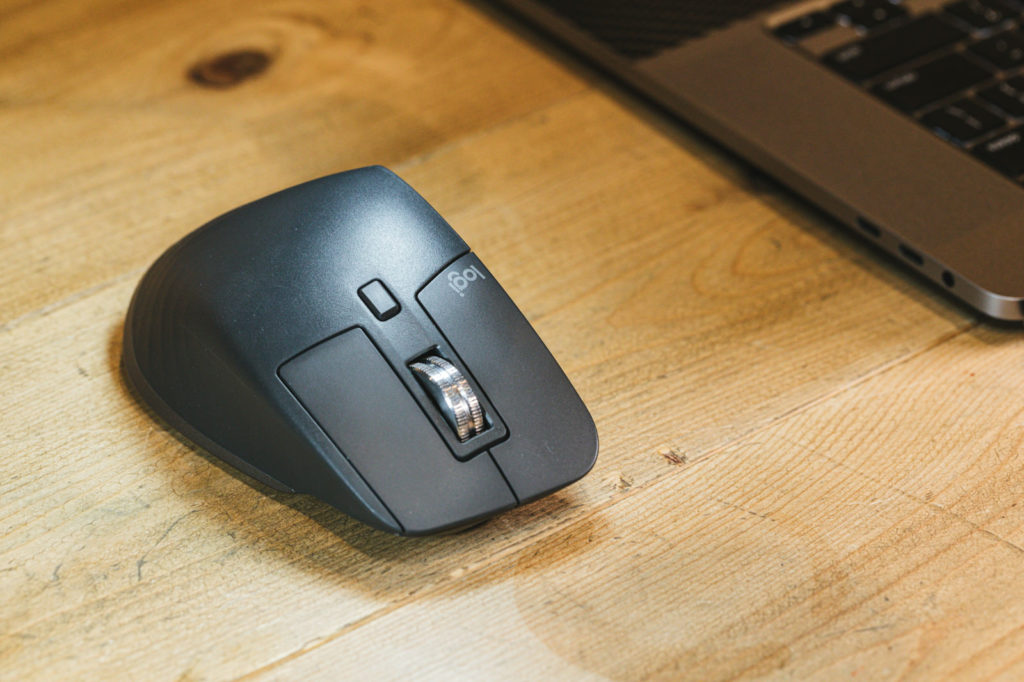
パソコンを使っていて「ドライバ」という言葉を耳にしたことはありませんか?プリンタが印刷できない、音が出ない、画面の表示がおかしいといったトラブルの多くは、実はドライバが原因となっている事も多いのが実情です。
この記事ではパソコン初心者の方でも理解できるよう、ドライバの基本的な仕組みから具体的な種類、インストール方法、さらにはトラブルが発生した際の対処法まで、体系的に解説します。
ドライバの正しい知識を身につけることでパソコンのハードウェアを最大限に活用し、快適なパソコンライフを送ることができるようになります。
1. パソコンのドライバとは何か
パソコンのドライバとは、オペレーティングシステム(OS)とハードウェア機器を連携させるための専用プログラムです。パソコンには様々な部品や周辺機器が接続されていますが、これらの機器がOSと正しく通信を行うためには、専用の翻訳プログラムが必要になります。このプログラムがドライバです。
ドライバは英語で「Driver」と表記され、その名の通り「運転手」や「操縦者」という意味を持ちます。パソコンの世界では、ハードウェアを動かすための指示書のような役割を果たすプログラムを指します。
| 用語 | 英語表記 | 役割 |
|---|---|---|
| ドライバ | Driver | OSとハードウェアの仲介役 |
| デバイスドライバ | Device Driver | 特定機器専用の制御プログラム |
1.1 ドライバの基本的な役割
ドライバの基本的な役割は、ハードウェア機器の機能をOSが理解できる形に変換することです。例えば、プリンターで印刷を行う場合、アプリケーションから送られてくる印刷データを、そのプリンター特有の言語に翻訳する必要があります。この翻訳作業を担当するのがプリンタードライバです。
具体的には、以下のような処理を行います。
- ハードウェアの機能や性能をOSに報告する
- OSからの指示をハードウェアが理解できる信号に変換する
- ハードウェアからの情報をOSが処理できる形式に変換する
- エラーや異常状態の検知と報告
ドライバがない場合、OSは接続された機器を認識できず、「不明なデバイス」として表示されることがあります。この状態では、その機器の本来の機能を使用することはできません。
1.2 OSとハードウェアの橋渡し機能
OSとハードウェアの橋渡し機能は、ドライバの最も重要な役割です。WindowsやmacOSといったOSは、世界中の数千種類ものハードウェア機器すべてを直接制御することは物理的に不可能です。そこで、各ハードウェアメーカーが自社製品専用のドライバを開発し、OSとの互換性を確保しています。
この仕組みにより、OSは統一されたインターフェースでハードウェアにアクセスでき、ユーザーは異なるメーカーの機器を同じパソコンで使用できるのです。
| レイヤー | 構成要素 | 具体例 |
|---|---|---|
| アプリケーション層 | ユーザーアプリケーション | Microsoft Word、Photoshop |
| OS層 | オペレーティングシステム | Windows 11、macOS |
| ドライバ層 | デバイスドライバ | グラフィックドライバ、プリンタードライバ |
| ハードウェア層 | 物理的な機器 | グラフィックカード、プリンター |
例えば、キーボードで文字を入力する場合、以下のような流れで処理が行われます。

- キーボードのキーが押される(ハードウェア動作)
- キーボードドライバがキー信号を受信
- ドライバが信号をOSが理解できる文字コードに変換
- OSがアプリケーションに文字情報を送信
- アプリケーションが画面に文字を表示
このプロセスにおいて、ドライバがなければキーボードの入力はOSに伝わらず、文字入力は不可能になります。同様に、マウスの動きや画面表示、音声出力なども、すべてそれぞれ専用のドライバが仲介役として機能しています。
近年のWindows 11では、多くの一般的なハードウェアに対応するドライバが標準で搭載されているため、機器を接続するだけで自動的に認識され、すぐに使用できることが増えています。しかし、最新機能を活用したり、最適な性能を発揮させるためには、メーカー提供の専用ドライバの導入が推奨される場合もあります。
2. ドライバが必要な理由
パソコンのドライバが必要な理由を理解するには、まずパソコンがどのような仕組みで動いているかを知る必要があります。パソコンはハードウェアとソフトウェアが協力して動作するシステムです。
ハードウェアとは、マウス、キーボード、モニター、プリンター、グラフィックカード、サウンドカードなど、実際に手で触れることができる物理的な部品のことです。一方、ソフトウェアとは、Windows、アプリケーション、ゲームなど、目に見えないプログラムのことを指します。
これらのハードウェアとソフトウェアは直接会話することができません。そこで必要になるのがドライバなのです。
2.1 ハードウェアとソフトウェアの互換性
パソコンの世界には数え切れないほど多くのメーカーが存在し、それぞれが異なる仕様でハードウェアを製造しています。例えば、グラフィックカードだけでも、NVIDIA、AMD、Intelといった主要メーカーがあり、それぞれが独自の技術と仕様で製品を作っています。
もしドライバが存在しなかった場合、Windowsなどのオペレーティングシステムは、世界中のすべてのハードウェアの仕様を事前に知っておく必要があります。これは現実的に不可能です。
| 状況 | ドライバなしの場合 | ドライバありの場合 |
|---|---|---|
| 新しいプリンターを接続 | 認識されず印刷できない | ドライバインストール後、正常に印刷可能 |
| 高性能グラフィックカードを装着 | 基本表示のみで性能を発揮できない | 専用ドライバで最高性能を発揮 |
| Webカメラを接続 | 映像が映らない | 適切なドライバで高画質録画が可能 |
ドライバは各ハードウェアメーカーが自社製品専用に開発するため、そのハードウェアの持つ全機能を最大限に活用することができます。これにより、異なるメーカーの製品でも、同じオペレーティングシステム上で問題なく動作するのです。
2.2 デバイスの正常な動作のため
ドライバがインストールされていない状態では、ハードウェアは基本的な機能しか使用できません。これは「汎用ドライバ」や「標準ドライバ」と呼ばれる最低限の機能しか提供されないためです。
具体的な例を見てみましょう。高性能なゲーミングパソコンを購入したとします。しかし、グラフィックドライバがインストールされていない場合、せっかくの高性能グラフィックカードも、基本的な画面表示しかできません。3Dゲームを起動しても、カクカクした動きになったり、美しいグラフィックを表示できなかったりします。
サウンドドライバの場合も同様です。高音質なサウンドカードを搭載していても、専用ドライバがなければ、音質の劣化や一部の機能が使用できない状態になってしまいます。
また、プリンタードライバがない場合は、印刷自体ができません。Windows標準の汎用ドライバでは、基本的な印刷はできても、プリンター固有の高度な機能(両面印刷、写真印刷モード、用紙サイズの自動調整など)は利用できません。
さらに重要なのは、ドライバは定期的にアップデートされるということです。メーカーは新しいオペレーティングシステムへの対応、パフォーマンスの向上、セキュリティホールの修正、新機能の追加などを目的として、継続的にドライバを更新しています。
古いドライバを使い続けていると、新しいソフトウェアとの互換性問題が発生したり、セキュリティ上の脆弱性を抱えたりする可能性があります。そのため、定期的なドライバの更新は、パソコンを安全かつ快適に使用するために欠かせません。
3. 主なドライバの種類と具体例
パソコンには多くの種類のドライバが存在しており、それぞれが特定のハードウェアを制御する重要な役割を担っています。ここでは、日常的によく使用される主要なドライバについて、その機能と重要性を詳しく解説します。
3.1 グラフィックドライバ
グラフィックドライバは、画面表示を担当するグラフィックカードやCPU内蔵グラフィックを制御するドライバです。このドライバがなければ、パソコンの画面が正常に表示されません。
主要なグラフィックドライバには以下があります。
| メーカー | ドライバ名 | 対応製品例 | 主な機能 |
|---|---|---|---|
| NVIDIA | GeForce Game Ready Driver | GeForce RTX 4070、RTX 4080など | ゲーム最適化、レイトレーシング対応 |
| AMD | Radeon Software | Radeon RX 7800 XT、RX 7700 XTなど | ゲーム性能向上、動画エンコード |
| Intel | Intel Graphics Driver | Intel UHD Graphics、Intel Iris Xeなど | 基本的な画面表示、軽作業対応 |
グラフィックドライバが古い場合、新しいゲームが起動しない、画面がちらつく、解像度が正しく設定できないといった問題が発生することがあります。特にゲームや動画編集を行う場合は、定期的なドライバ更新が必要です。
3.2 サウンドドライバ
サウンドドライバは、音声の入出力を制御し、スピーカーやマイク、ヘッドフォンなどの音響機器を正常に動作させるドライバです。このドライバが正しく動作していないと、音が出ない、音質が悪い、マイクが認識されないなどの問題が起こります。
代表的なサウンドドライバには以下があります。
- Realtek High Definition Audio:多くのパソコンで標準的に使用される音声ドライバ
- Intel High Definition Audio:Intel製チップセットに組み込まれた音声機能
- Creative Sound Blaster:高品質な音響処理を提供する専用サウンドカード用
- ASIO ドライバ:音楽制作などで低遅延が必要な場合に使用
Windows 10以降では、多くの場合でサウンドドライバが自動的にインストールされますが、高音質を求める場合や特殊な音響機器を使用する場合は、専用ドライバのインストールが推奨されます。

3.3 プリンタドライバ
プリンタドライバは、パソコンからの印刷指示をプリンタが理解できる形式に変換し、正確な印刷を実現するドライバです。プリンタの機種ごとに専用のドライバが必要となります。
主要なプリンタメーカーとドライバの特徴は以下の通りです。
| メーカー | 特徴 | 対応機能 |
|---|---|---|
| キヤノン | PIXUS、imageCLASSシリーズ対応 | 高品質印刷、スキャン、コピー |
| エプソン | Colorio、EW、PXシリーズ対応 | 写真印刷最適化、インク残量管理 |
| ブラザー | PRIVIO、MFC、DCP、HLシリーズ対応 | ビジネス文書印刷、FAX機能 |
| HP | ENVY、OfficeJetシリーズ対応 | モバイル印刷、クラウド連携 |
最近のプリンタドライバは、印刷だけでなくスキャン機能やインク残量の確認、プリンタの設定変更などの総合的な機能を提供しています。また、Windows Updateを通じて自動的にインストールされる場合も多くなっています。
3.4 ネットワークドライバ
ネットワークドライバは、有線LAN、無線LAN、Bluetoothなどの通信機能を制御し、インターネット接続や他のデバイスとの通信を可能にするドライバです。このドライバが正常に動作していないと、インターネットに接続できない、通信速度が遅いなどの問題が発生します。
3.4.1 有線LANドライバ
有線LAN接続を担当するドライバで、主要なメーカーには以下があります。
- Intel Ethernet Connection:多くのマザーボードに搭載される高性能LANチップ
- Realtek PCIe GbE:コストパフォーマンスに優れた一般的なLANチップ
- Killer Ethernet:ゲーミング向けに最適化された高性能LANチップ
3.4.2 無線LANドライバ
Wi-Fi接続を可能にするドライバで、現在主流となっているのは以下の規格対応製品です。
| 規格 | 最大速度 | 主要メーカー | 用途 |
|---|---|---|---|
| Wi-Fi 6E(IEEE 802.11ax) | 9.6Gbps | Intel、MediaTek、Broadcom | 高速通信、ゲーミング |
| Wi-Fi 6(IEEE 802.11ax) | 9.6Gbps | Intel、Qualcomm | 一般的な用途全般 |
| Wi-Fi 5(IEEE 802.11ac) | 6.9Gbps | Intel、Realtek | 基本的なインターネット利用 |
3.4.3 Bluetoothドライバ
Bluetoothドライバは、マウス、キーボード、ヘッドフォン、スマートフォンなどとの無線接続を可能にします。最新のBluetooth 5.0以降では、より安定した接続と省電力性能を実現しています。
これらのネットワークドライバは、パソコンの基本的な通信機能に直結するため、定期的な更新とメンテナンスが特に重要です。新しいドライバでは通信の安定性向上や速度改善、セキュリティ強化が図られています。
4. ドライバのインストール方法
パソコンのドライバをインストールする方法は複数存在します。初心者の方でも安心して作業できるよう、最も簡単で確実な方法から順番に解説していきます。それぞれの方法には特徴があり、状況に応じて使い分けることが大切です。
4.1 Windows Updateによる自動インストール
Windows 10以降では、Windows Updateが自動的にドライバを検索してインストールしてくれる機能が大幅に強化されました。この方法は最も手軽で、初心者の方に最もおすすめできる方法です。
Windows Updateによるドライバインストールの手順は以下の通りです。
| 手順 | 操作方法 | 注意点 |
|---|---|---|
| 1. 設定画面を開く | スタートボタンから「設定」をクリック | 歯車アイコンが目印 |
| 2. 更新とセキュリティ | 「更新とセキュリティ」を選択 | Windows 11では「Windows Update」 |
| 3. 更新プログラムの確認 | 「更新プログラムのチェック」をクリック | インターネット接続が必要 |
| 4. インストール実行 | 検出されたドライバを自動でインストール | 再起動が必要な場合がある |
Windows Updateの最大の利点は安全性と信頼性にあります。Microsoftが検証済みのドライバのみが配布されるため、互換性の問題が起きにくく、システムの安定性を保てます。ただし、最新のドライバが提供されるまでに時間がかかる場合もあります。
4.2 メーカー公式サイトからのダウンロード
ハードウェアメーカーの公式サイトから直接ドライバをダウンロードする方法は、最新版や特定機能に対応したドライバを入手したい場合に適しています。特にゲーミング用途やクリエイティブ作業では、この方法が推奨されます。
メーカー公式サイトからのダウンロード手順を詳しく説明します。
4.2.1 事前準備
ドライバをダウンロードする前に、以下の情報を確認しておく必要があります。
| 確認項目 | 確認方法 | 重要度 |
|---|---|---|
| デバイス名 | デバイスマネージャーで確認 | 必須 |
| 型番 | 製品ラベルやシステム情報で確認 | 必須 |
| OSバージョン | 設定の「システム」から確認 | 必須 |
| ビット数 | 32bitまたは64bitを確認 | 必須 |
4.2.2 ダウンロードとインストール
必要な情報を確認したら、以下の手順でドライバをダウンロードしてインストールします。
まず、該当するハードウェアメーカーのサポートページにアクセスします。主要メーカーには、NVIDIA、AMD、Intel、Realtek、ASUSなどがあります。各メーカーのサイトでは、製品名や型番で検索してドライバを見つけることができます。
ダウンロードしたファイルは実行ファイル(.exe)形式が一般的で、ダブルクリックするだけでインストーラーが起動します。インストール中は他のプログラムを終了し、画面の指示に従って進めることが重要です。
4.3 デバイスマネージャーでの手動インストール
デバイスマネージャーを使用した手動インストールは、特定のデバイスのドライバを個別に更新したい場合や、自動インストールが上手くいかない場合に有効な方法です。
デバイスマネージャーでの操作手順を詳しく解説します。

4.3.1 デバイスマネージャーへのアクセス
デバイスマネージャーを開く方法はいくつかありますが、最も簡単な方法を紹介します。
Windowsキー+Xキーを同時に押すと、クイックアクセスメニューが表示されます。その中から「デバイスマネージャー」を選択すると、現在接続されているすべてのハードウェアが一覧表示されます。
4.3.2 ドライバの更新手順
| 操作順序 | 具体的な操作 | 表示される画面 |
|---|---|---|
| 1 | 対象デバイスを右クリック | コンテキストメニューが表示 |
| 2 | 「ドライバーの更新」を選択 | ドライバー更新ウィザードが起動 |
| 3 | 検索方法を選択 | 自動検索または手動選択 |
| 4 | インストール実行 | 進行状況が表示される |
デバイスマネージャーでは、問題のあるデバイスが黄色い三角マークで表示されます。このマークが付いているデバイスは、ドライバが正常にインストールされていないか、互換性に問題がある可能性があります。
4.3.3 手動でドライバファイルを指定する場合
あらかじめドライバファイルをダウンロードしている場合は、「コンピューターを参照してドライバーを検索」を選択し、保存した場所を指定します。この方法では、オフライン環境でもドライバのインストールが可能になります。
フォルダを指定する際は、「サブフォルダーも検索する」にチェックを入れることで、指定したフォルダ内の全てのサブフォルダからドライバを検索できます。これにより、複数のドライバファイルが含まれている場合でも、適切なドライバを自動で選択してくれます。
ドライバのインストールが完了したら、パソコンの再起動を行うことを強く推奨します。再起動により、新しいドライバが完全に読み込まれ、デバイスが正常に動作するようになります。
5. ドライバのトラブル対処法
パソコンを使用していると、ドライバに関するトラブルに遭遇することがあります。音が出ない、画面表示がおかしい、プリンターが認識されないなどの問題の多くは、ドライバの不具合が原因です。ここでは、よくあるドライバのトラブルと、その対処法について詳しく解説します。
5.1 ドライバが見つからない場合
新しいハードウェアを接続したときや、Windows を再インストールした後に「ドライバが見つからない」というエラーメッセージが表示されることがあります。このような場合は、以下の手順で対処できます。
デバイスマネージャーでの確認が最初のステップです。スタートメニューを右クリックして「デバイスマネージャー」を開きます。問題のあるデバイスには黄色い警告マークや赤いエラーマークが表示されているはずです。
該当するデバイスを右クリックして「ドライバーの更新」を選択し、「ドライバーソフトウェアの最新版を自動検索」を実行してみましょう。Windows が自動的に適切なドライバを検索してインストールしてくれる場合があります。
それでも解決しない場合は、メーカーの公式サイトから直接ドライバをダウンロードする必要があります。グラフィックカードならNVIDIAやAMD、サウンドカードならRealtek、プリンターならCanonやEpsonといったメーカーのサポートページを確認してください。
| デバイスの種類 | 主要メーカー | 確認すべき情報 |
|---|---|---|
| グラフィックカード | NVIDIA、AMD、Intel | 製品名、モデル番号 |
| サウンドカード | Realtek、Creative | チップセット名 |
| ネットワーカード | Intel、Realtek、Broadcom | 製品名、チップセット |
| プリンター | Canon、Epson、HP | 正確なモデル名 |
5.1.1 互換ドライバの利用
古いハードウェアの場合、最新のWindows向けのドライバが提供されていないことがあります。そのような場合は、互換モードでの動作や汎用ドライバの使用を検討します。Windowsの「互換性トラブルシューティング」機能を使用して、古いバージョンのWindows用ドライバを動作させることも可能です。
5.2 ドライバの更新方法
ドライバが古くなると、新しいソフトウェアとの互換性問題や、セキュリティの脆弱性が生じる可能性があります。定期的なドライバの更新は、パソコンを安定して動作させるために重要です。
Windows Updateを使用した自動更新が最も簡単な方法です。設定画面から「更新とセキュリティ」を選択し、「Windows Update」を実行すると、重要なドライバが自動的に更新されます。ただし、すべてのドライバがWindows Updateで提供されるわけではないため、手動での更新も必要な場合があります。
グラフィックドライバのように頻繁に更新されるドライバについては、メーカーの専用ソフトウェアを使用することをお勧めします。NVIDIAの「GeForce Experience」やAMDの「AMD Software」といったツールを使用すると、最新ドライバの自動検出とインストールが可能です。
5.2.1 手動更新の手順
デバイスマネージャーからの手動更新は以下の手順で行います。まず、更新したいデバイスを右クリックして「ドライバーの更新」を選択します。次に、「コンピューターを参照してドライバーソフトウェアを検索」を選び、ダウンロードしたドライバファイルの場所を指定します。
更新作業中は、他のアプリケーションを終了し、安定した電源環境で実行することが重要です。ドライバの更新中にパソコンがシャットダウンすると、システムに深刻な問題が生じる可能性があります。
5.3 古いドライバの削除手順
新しいドライバをインストールする前に、古いドライバを完全に削除することで、コンフリクトを防ぐことができます。特にグラフィックドライバの場合は、専用のアンインストールツールを使用することが推奨されます。
Windowsの標準機能を使用した削除方法では、まずデバイスマネージャーで該当するデバイスを右クリックし、「デバイスのアンインストール」を選択します。「このデバイスのドライバーソフトウェアを削除する」にチェックを入れて実行すると、ドライバファイルも同時に削除されます。
5.3.1 専用アンインストールツールの活用
グラフィックドライバについては、より徹底的な削除が可能な専用ツールが提供されています。NVIDIAドライバの完全削除には「Display Driver Uninstaller (DDU)」、AMDドライバの場合は「AMD Cleanup Utility」といったツールが効果的です。
これらのツールを使用する際は、セーフモードでの実行が推奨されています。セーフモードでは最小限のドライバのみが読み込まれるため、削除作業をより確実に実行できます。
| 削除方法 | 適用範囲 | 安全性 | 完全性 |
|---|---|---|---|
| デバイスマネージャー | すべてのデバイス | 高 | 中 |
| アプリケーションと機能 | インストーラー付きドライバ | 高 | 高 |
| 専用アンインストールツール | 特定のデバイス | 中 | 非常に高 |
5.3.2 削除後の注意点
ドライバを削除した後は、該当するハードウェアが正常に動作しなくなる可能性があります。そのため、新しいドライバを事前に準備してから削除作業を実行することが重要です。また、システムの復元ポイントを作成しておくと、問題が発生した場合に元の状態に戻すことができます。
特にグラフィックドライバを削除した場合は、画面の解像度が低くなったり、一部の表示機能が制限されたりすることがあります。このような状態でも慌てずに、準備しておいた新しいドライバをインストールしてください。
6. まとめ
パソコンのドライバはOSとハードウェアを繋ぐ重要な橋渡し役であり、デバイスが正常に動作するために欠かせないソフトウェアです。
グラフィックドライバやサウンドドライバ、プリンタドライバなど、各ハードウェアに対応した専用ドライバが存在し、これらが適切にインストールされることで、パソコンの性能を最大限に活用できます。ドライバのインストールはWindows Updateによる自動更新やメーカー公式サイトからのダウンロード、デバイスマネージャーでの手動インストールなど複数の方法があります。
トラブルが発生した際はドライバの更新や再インストールで解決できることがほとんどです。特に高性能なグラフィックカードやサウンドカードを搭載したパソコンでは、最新ドライバの適用が重要になります。ゲーミングPC/クリエイターPCのパソコン選びで悩んだらブルックテックPCへ。
【パソコン選びに困ったらブルックテックPCの無料相談】
ブルックテックPCは「3年故障率1%未満」という圧倒的な耐久性を持つマシンを販売しており、映像編集を行うCG/VFXクリエイター,VTuber,音楽制作会社、プロゲーマー等幅広い用途と職種で利用されています。
BTOパソコンは知識がないと購入が難しいと思われがちですが、ブルックテックPCでは公式LINEやホームページのお問い合わせフォームの質問に答えるだけで、気軽に自分に合うパソコンを相談することが可能!
問い合わせには専門のエンジニアスタッフが対応を行う体制なので初心者でも安心して相談と購入が可能です。
パソコンにおける”コスパ”は「壊れにくいこと」。本当にコストパフォーマンスに優れたパソコンを探している方や、サポート対応が柔軟なPCメーカーを探している方はブルックテックPCがオススメです!
ブルックテックPCの公式LINE 友達登録はこちらから!

