


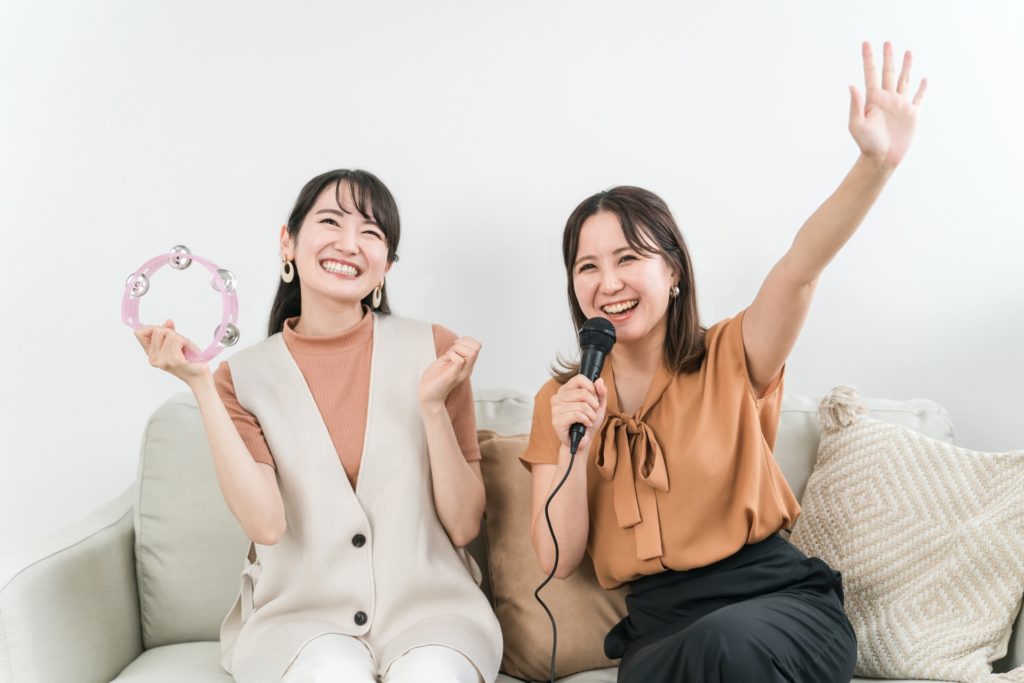
「歌ってみた」を始めたいけれど、録音の仕方がわからず悩んでいませんか?
この記事では、初心者の方でも確実に歌ってみたを録音できるよう、必要な機材の選び方から実際の録音手順、編集作業まで段階的に解説します。
マイクやオーディオインターフェースといった機材選びのポイント、DAWソフトの基本設定、録音環境の整え方、さらにはピッチ補正やミックスといった編集テクニックまで、プロの視点から丁寧にわかりやすくお伝えします。
この記事を読めば、機材選びから動画投稿までの一連の流れが理解でき、今日からあなたも歌ってみた制作を始められます。
1. 歌ってみたとは
歌ってみたとは、既存の楽曲のカラオケ音源(オケ)に合わせて自分の歌声を録音し、動画や音声として投稿する文化のことです。2000年代後半にニコニコ動画を中心に広まり、現在ではYouTubeやTwitterなど、さまざまなプラットフォームで多くのクリエイターが作品を発表しています。アニメソングやボーカロイド曲、J-POPなど幅広いジャンルが歌われており、プロを目指すきっかけとなったり、趣味として楽しんだりする人が年々増加しています。
1.1 歌ってみた動画の魅力と人気の理由
歌ってみた動画の最大の魅力は、誰でも気軽に自分の歌声を世界に発信できる点にあります。プロの歌手でなくても、好きな楽曲を自分なりに表現することで、リスナーとのコミュニケーションが生まれ、コメントやいいねを通じて直接反応をもらえる喜びがあります。また、歌唱力だけでなく、編集技術や動画演出によって個性を出せるため、クリエイティブな表現の場として多くの人に支持されているのです。さらに、有名なボカロP(ボーカロイドのプロデューサー)の楽曲を歌うことで、原曲ファンとのつながりも生まれやすく、再生数やチャンネル登録者数が伸びやすいという特徴もあります。
1.2 初心者でも始められる理由
歌ってみたは、特別な音楽の知識や高額な機材がなくても始められる点が大きな魅力です。スマートフォンやパソコン、数千円のマイクがあれば、まずは録音をスタートできます。無料のDAWソフトや編集アプリも充実しており、初期投資を抑えながらクオリティの高い作品づくりに挑戦できる環境が整っているのです。また、インターネット上には初心者向けのチュートリアル動画や解説記事が豊富にあり、独学でも十分にスキルを磨けます。録音や編集の過程で自然と音響技術やミックスの知識が身につくため、音楽制作全般への理解も深まります。歌ってみたは、音楽を楽しみながら成長できる、初心者に優しい創作活動と言えるでしょう。
2. 歌ってみたの録音に必要な機材
歌ってみたを始めるには、いくつかの機材を揃える必要があります。最初から高価な機材を揃える必要はありませんが、最低限の機材を適切に選ぶことで、初心者でもクリアな音質での録音が可能になります。ここでは、歌ってみたの録音に必要な機材について、初心者の方にも分かりやすく解説していきます。
2.1 マイク選びのポイント
歌ってみたの録音において、マイクは音質を左右する最も重要な機材です。マイクには大きく分けてコンデンサーマイクとダイナミックマイクの2種類があり、それぞれに特徴があります。
2.1.1 コンデンサーマイクとダイナミックマイクの違い
コンデンサーマイクは感度が高く、繊細な音まで拾うことができるため、スタジオでのボーカル録音に広く使われています。一方、ダイナミックマイクは頑丈で扱いやすく、ライブなどで使用されることが多いタイプです。自宅での歌ってみた録音では、音の細部まで捉えられるコンデンサーマイクが適しているとされています。
| マイクの種類 | 特徴 | 適した用途 |
|---|---|---|
| コンデンサーマイク | 感度が高く繊細な音を拾う、ファンタム電源が必要 | スタジオ録音、歌ってみた |
| ダイナミックマイク | 頑丈で扱いやすい、大きな音圧に強い | ライブ、配信 |
2.1.2 初心者におすすめのマイク
初心者の方には、1万円前後から3万円程度のエントリーモデルのコンデンサーマイクがおすすめです。オーディオテクニカのAT2020やロードのNT1-Aなどは、コストパフォーマンスに優れた定番モデルとして多くの歌い手に選ばれています。
2.2 オーディオインターフェースの役割
オーディオインターフェースは、マイクで拾った音をパソコンに取り込むための機材です。パソコンに直接マイクを接続することもできますが、オーディオインターフェースを使用することで音質が大幅に向上し、ノイズの少ないクリアな録音が可能になります。また、コンデンサーマイクに必要なファンタム電源を供給する役割も果たします。

2.2.1 おすすめのオーディオインターフェース
初心者向けには、フォーカスライトのScarlettシリーズやスタインバーグのURシリーズ、ヤマハのAGシリーズが人気です。これらは1万円台から購入でき、必要な機能がコンパクトにまとまっています。入力端子の数や付属ソフトウェアなどを確認して、自分の用途に合ったモデルを選びましょう。
2.3 ヘッドホンとモニタースピーカー
録音時には、オケ音源を聴きながら歌うためのヘッドホンが必要です。密閉型のモニターヘッドホンを選ぶことで、音漏れを防ぎながら正確な音を聴くことができます。ソニーのMDR-CD900STやオーディオテクニカのATH-M50xなどが、プロの現場でも使われる定番モデルです。モニタースピーカーは、編集作業時に音のバランスを確認するために使用しますが、最初はヘッドホンだけでも十分です。
2.4 マイクスタンドとポップガード
マイクスタンドは、マイクを固定して安定した録音を行うために必要です。卓上タイプとフロアタイプがありますが、自宅録音では場所を取らないブームアームタイプが便利です。ポップガードは、歌う際の息によるポップノイズ(破裂音)を防ぐための機材で、マイクの前に設置します。ポップガードを使用することで、パ行やタ行などの破裂音が録音に入り込むのを防ぎ、クリーンなボーカルトラックを作ることができます。
2.5 パソコンとDAWソフト
歌ってみたの録音には、DAW(デジタル・オーディオ・ワークステーション)ソフトを動かせるパソコンが必要です。音楽制作は多くのメモリとCPUパワーを必要とするため、快適な作業には十分なスペックのパソコンを選ぶことが重要です。ブルックテックPCでは、音楽制作に特化したBTOパソコンを取り扱っており、DAWソフトの動作に最適化されたマシンを提案してもらえます。
2.5.1 無料で使えるDAWソフト
初心者の方は、まず無料のDAWソフトから始めるのがおすすめです。StudioOneのPrimeやCakewalkなどは、無料ながら基本的な録音と編集機能が揃っています。また、オーディオインターフェースに付属するDAWソフトの無料版も、初めて使うには十分な機能を持っています。
2.5.2 有料のおすすめDAWソフト
本格的に取り組むなら、StudioOne、CubaseやLogic Proなどの有料DAWソフトがおすすめです。これらは高度な編集機能やエフェクトが充実しており、プロレベルの作品制作が可能です。価格は1万円台から6万円程度まで幅があるため、予算と必要な機能に合わせて選びましょう。
3. 歌ってみたの録音環境を整える
歌ってみたの録音において、機材を揃えるだけでなく録音環境を整えることは音質に大きく影響します。録音環境が不十分だと、どれだけ高価な機材を使っても雑音や反響音が混入してしまい、クリアな歌声を録ることができません。ここでは、自宅で手軽にできる録音環境の整え方について、初心者の方にもわかりやすく解説していきます。
3.1 防音対策の基本
自宅で歌を録音する際に気になるのが、外部への音漏れと外部からの騒音です。完全な防音室を作るには大がかりな工事が必要ですが、簡易的な対策でも十分に効果が得られます。
まず、窓やドアの隙間は音が漏れやすいポイントです。隙間テープや防音カーテンを使用することで、ある程度の音漏れを防ぐことができます。また、録音する時間帯を日中にするなど、近隣への配慮も忘れないようにしましょう。
本格的に対策したい場合は、吸音材を壁に貼り付ける方法があります。市販の吸音パネルや吸音ボードは簡単に設置でき、室内の音環境を改善できます。防音対策は音を外に漏らさないだけでなく、外からの雑音を遮断する効果もあるため、録音のクオリティ向上に直結します。
3.2 反響音を抑える工夫
録音時に気をつけたいのが、部屋の中で声が反響してしまう問題です。特に壁や天井が固く平らな部屋では、声が跳ね返って録音に不要な残響音が入り込んでしまいます。
反響音を抑えるには、部屋の中に音を吸収する素材を配置することが効果的です。カーテンやカーペット、クッション、布団などの柔らかい素材は音を吸収する性質があります。録音する際には、マイクの周囲にこうしたアイテムを配置すると良いでしょう。
また、クローゼットの中で録音するという方法もあります。衣類が音を吸収してくれるため、予想以上にクリアな録音ができます。専用の機材を購入する前に、まずは身近なもので工夫してみることをおすすめします。
3.3 録音に適した部屋の条件
録音に適した部屋には、いくつかの条件があります。まず、できるだけ静かで外部の雑音が入りにくい部屋を選びましょう。道路に面した部屋よりも、家の奥側の部屋の方が録音には向いています。
部屋の広さも重要な要素です。広すぎる部屋は反響音が大きくなりやすく、狭すぎる部屋は音がこもりやすくなります。4.5畳から8畳程度の部屋が、自宅での録音には最も適しているとされています。
また、録音作業には安定したパソコン環境が不可欠です。DAWソフトを快適に動作させるには、十分なスペックを持ったパソコンが必要になります。特に音楽制作に特化したパソコンを選ぶことで、録音中のトラブルを防ぎ、スムーズな作業が可能になります。
4. 歌ってみたの録音の仕方
歌ってみたの録音は、適切な手順を踏めば初心者でも十分に高品質な作品を作ることができます。ここでは、オケ音源の準備から実際の録音、細かなテクニックまでを順を追って解説していきます。
4.1 オケ音源の準備方法
録音を始める前に、まずカラオケ音源(オケ)を用意する必要があります。オケ音源は、ニコニコ動画やYouTubeで「歌ってみた音源」として配布されているものを利用するのが一般的です。音源をダウンロードする際は、必ず投稿者が設定している利用規約を確認し、商用利用の可否やクレジット表記の必要性をチェックしましょう。
音源のファイル形式はWAVやMP3が主流ですが、編集作業を考えると可能な限りWAV形式の高音質ファイルを入手することをおすすめします。音質が良いほど、後の編集作業でもクリアなサウンドを保つことができます。
4.2 DAWソフトの基本設定
DAW(Digital Audio Workstation)ソフトは、録音と編集を行うための中核となるツールです。ソフトを起動したら、まずプロジェクトの設定を行います。
| 設定項目 | 推奨値 | 理由 |
|---|---|---|
| サンプルレート | 48kHz | 動画投稿に適した標準的な設定 |
| ビット深度 | 24bit | 録音時のダイナミックレンジを確保 |
次にオーディオトラックを作成し、ダウンロードしたオケ音源をDAWに読み込みます。オケ音源は編集しないため、トラックをロックしておくと誤操作を防げます。

4.3 マイクとオーディオインターフェースの接続手順
機材の接続は正しい順序で行うことが重要です。まずオーディオインターフェースの電源をオフにした状態で、マイクをXLRケーブルでインターフェースのマイク入力端子に接続します。コンデンサーマイクを使用する場合は、ファンタム電源(48V)のスイッチをオンにする必要があります。
次にオーディオインターフェースをUSBケーブルでパソコンに接続し、DAWソフトの設定画面からオーディオデバイスとして認識されているか確認します。ヘッドホンはオーディオインターフェースのヘッドホン出力端子に接続することで、録音中の音をモニタリングできます。
4.4 録音レベルの調整方法
録音を始める前に、適切な録音レベルを設定することが音質を左右します。オーディオインターフェースのゲイン(入力レベル)つまみを調整しながら、実際に歌ってみて音量をチェックします。
DAWソフトのメーターを見ながら、最も大きな声を出したときにピークが-6dB程度になるように調整するのが理想的です。0dBを超えると音が歪んでしまうため、余裕を持った設定が重要です。レベルが小さすぎるとノイズが目立ち、大きすぎると歪みが発生するため、何度かテストして適切なポイントを見つけましょう。
4.5 実際に歌を録音する手順
録音レベルが決まったら、いよいよ本番の録音です。DAWソフトで録音用のオーディオトラックを作成し、録音ボタンを押してから数秒間の余白を取ってから歌い始めます。この余白は後の編集で調整しやすくするためです。
録音中はヘッドホンでオケと自分の声のバランスを確認しながら歌います。途中で失敗しても止めずに最後まで歌い切ることで、後で良い部分をつなぎ合わせることができます。1回で完璧に歌おうとせず、複数テイク録音して後から最良の部分を選ぶのがプロの現場でも一般的な手法です。
4.5.1 テイクを重ねる録音テクニック
複数のテイクを録音する際は、DAWソフトのテイク機能やプレイリスト機能を活用すると効率的です。同じトラックに上書きするのではなく、それぞれ別のテイクとして保存しておくことで、後から聴き比べて最良の部分を選択できます。この作業をコンピングと呼び、プロのボーカル録音でも必須のテクニックです。
4.5.2 ハモリやコーラスの録音方法
主旋律(メインボーカル)の録音が完了したら、ハモリやコーラスを重ねることで楽曲に厚みを加えることができます。新しいオーディオトラックを作成し、メインボーカルを聴きながらハモリパートを録音します。ハモリは左右に振り分けることで立体感が生まれるため、複数テイク録音して配置を工夫すると効果的です。コーラスパートも同様に別トラックで録音し、音量を控えめにすることで自然な仕上がりになります。
5. 録音後の編集作業
録音が完了したら、次は編集作業に入ります。編集作業は歌ってみた動画のクオリティを左右する重要な工程です。ここでは、ピッチ補正やミックスなど、初心者でも取り組める基本的な編集方法を解説します。編集作業には一定の処理能力を持つパソコンが必要ですので、快適な作業環境を整えることも大切です。
5.1 ピッチ補正の方法
ピッチ補正は、音程のズレを修正する作業です。DAWソフトに搭載されているピッチ補正機能や、プラグインを使用して行います。代表的なツールとしては、Auto-TuneやMelodyneなどがあります。補正のかけすぎは不自然な仕上がりになるため、自然な範囲で調整することがポイントです。音程が大きくずれている箇所を優先的に修正し、全体のバランスを見ながら微調整を行いましょう。
5.2 タイミング調整とコンピング
タイミング調整は、歌のリズムがオケとずれている部分を修正する作業です。DAWソフトの編集機能を使って、波形を細かく切り分けて位置を調整します。コンピングとは、複数のテイクから良い部分を選んで一つの完成形にする手法です。何度か録音したテイクの中から、それぞれのフレーズで最も良い部分を選び、つなぎ合わせることで完成度の高いボーカルトラックを作ることができます。
5.3 ボーカルミックスの基本
ボーカルミックスは、録音した歌声をオケと馴染ませるための調整作業です。イコライザー、コンプレッサー、リバーブなどのエフェクトを使用して、聴きやすく魅力的な音に仕上げます。ミックス作業は歌ってみた動画の音質を決定づける最も重要な工程であり、丁寧に行うことで完成度が大きく向上します。
5.3.1 イコライザーの使い方
イコライザー(EQ)は、特定の周波数帯域を調整するエフェクトです。ボーカルの不要な低域をカットしたり、明瞭さを出すために中高域を持ち上げたりします。一般的には、100Hz以下の不要な低域をカット、3kHz〜5kHz付近を少し持ち上げることで明瞭さが増します。ただし、やりすぎると不自然になるため、微調整を心がけましょう。
5.3.2 コンプレッサーの使い方
コンプレッサーは、音量の大きい部分を抑えて全体のダイナミクスを整えるエフェクトです。歌声の音量のばらつきを均一化し、オケに埋もれにくくします。アタックタイムやリリースタイム、レシオなどのパラメータを調整しながら、自然な仕上がりを目指します。かけすぎると音が潰れてしまうため、適度な設定が重要です。
5.3.3 リバーブとディレイの設定
リバーブは残響効果を加えるエフェクトで、歌声に奥行きや広がりを与えます。ディレイは音を遅らせて反復させるエフェクトで、歌声に立体感を加えることができます。リバーブは深くかけすぎると音がぼやけるため、控えめに設定するのがコツです。ディレイはテンポに合わせて設定することで、楽曲と一体感のある仕上がりになります。
5.4 オケとボーカルのバランス調整
最後に、オケとボーカルの音量バランスを調整します。ボーカルが聴き取りやすく、かつオケに埋もれない音量に設定することが大切です。複数のデバイスやヘッドホンで聴き比べて、どの環境でもバランスが良く聴こえるか確認しましょう。全体の音量が大きすぎる場合は、マスタートラックにリミッターをかけて調整します。
6. 書き出しと動画投稿の準備
録音と編集が完了したら、いよいよ作品を世に発表する段階です。この章では、DAWソフトから音声ファイルを書き出し、動画編集ソフトで映像と組み合わせ、各プラットフォームに投稿するまでの流れを解説します。適切な書き出し設定を行うことで、せっかくの高音質な録音を損なわずに視聴者に届けることができます。
6.1 音声ファイルの書き出し設定
DAWソフトでミックスが完了したら、音声ファイルとして書き出します。書き出し形式は用途に応じて選択しますが、動画編集用にはWAV形式での書き出しが推奨されます。WAV形式は非圧縮のため音質劣化がなく、後の編集作業でも扱いやすいためです。
書き出し時の主な設定項目は以下の通りです。
| 設定項目 | 推奨値 | 説明 |
|---|---|---|
| ファイル形式 | WAV | 非圧縮で高音質を維持 |
| サンプルレート | 44.1kHz | CD品質と同じ標準的な設定 |
| ビット深度 | 16bit以上 | 24bitならより高品質 |
最終的にYouTubeやニコニコ動画に投稿する際は動画ファイルとして圧縮されますが、編集段階では可能な限り高品質な音声ファイルを使用することで、最終的な音質の劣化を最小限に抑えられます。

6.2 動画編集ソフトでの組み合わせ方
書き出した音声ファイルと映像素材を組み合わせて動画を作成します。動画編集ソフトには無料のものから高機能な有料ソフトまで様々な選択肢があります。初心者であれば、無料のAviUtlやDaVinci Resolveから始めるのがおすすめです。
動画編集ソフトに音声ファイルとイラストや映像素材をインポートし、タイムライン上で配置します。歌詞を表示させる場合はテキストテロップを追加し、タイミングに合わせて表示・非表示を設定します。エフェクトやトランジションを適度に加えることで、より魅力的な動画に仕上がります。
動画編集時の負荷が高く、パソコンの動作が重いと感じる場合は、高性能なパソコンへの買い替えを検討するのも一つの方法です。ブルックテックPCでは動画編集や音楽制作に最適なBTOパソコンを提供しており、クリエイターの用途に合わせた構成を提案してもらえます。
6.3 YouTubeやニコニコ動画への投稿方法
動画の編集が完了したら、MP4形式で書き出しを行います。YouTubeへの投稿では、1920×1080の解像度、ビットレート8〜12Mbps程度の設定が一般的です。ニコニコ動画の場合は、プレミアム会員かどうかでアップロードできるファイルサイズが異なるため、事前に確認しておきましょう。
各プラットフォームへの投稿時には、タイトルや説明欄、タグの設定も重要です。説明欄には使用した音源のクレジット表記や、イラストレーターへの謝辞などを必ず記載します。著作権に関する情報を明記することで、トラブルを未然に防ぐことができます。サムネイル画像も視聴者の目を引く重要な要素なので、魅力的なデザインを心がけましょう。
7. 歌ってみたの録音で注意すべきポイント
歌ってみたの録音では、機材や技術だけでなく法的な側面や音質向上のコツ、そして初心者が陥りがちな失敗を事前に知っておくことが重要です。ここでは録音を始める前に押さえておくべき注意点を解説します。
7.1 著作権と利用規約の確認
歌ってみた動画を投稿する際に最も重要なのが著作権の確認です。楽曲には作詞家・作曲家の権利である著作権と、レコード会社やアーティストの権利である著作隣接権が存在します。
ニコニコ動画やYouTubeなどの動画プラットフォームは、それぞれJASRACなどの著作権管理団体と包括契約を結んでいますが、すべての楽曲が利用可能というわけではありません。投稿前には必ず使用したい楽曲の利用規約を確認し、オケ音源の配布元が定める利用条件も遵守しましょう。
特にオリジナル音源を無断で使用したり、商用利用が禁止されている音源を収益化動画に使用したりすると、動画削除や法的措置の対象となる可能性があります。安全に活動を続けるためには、権利関係のクリアな音源を使用することが大切です。
7.2 音質を良くするための録音のコツ
高品質な歌ってみた動画を作るには、録音段階での工夫が欠かせません。まずマイクと口の距離を適切に保つことが重要で、一般的にはマイクから10〜15cmほどの距離が理想的です。近すぎると破裂音が目立ち、遠すぎると音量が不足します。
また録音レベルは適正な範囲に設定し、音が割れない程度に大きめに録ることを意識しましょう。ピークメーターが赤く点灯する状態は音割れを起こしているため、マイナス6dB程度を目安に調整すると安全です。
録音環境も音質に大きく影響します。エアコンやパソコンのファン音など、意外と気づかないノイズが録音に混入することがあるため、できるだけ静かな環境を作りましょう。またDAWソフトを快適に動作させるためには、処理能力の高いパソコンが必要です。音楽制作に特化したBTOパソコンを選ぶことで、録音中の動作の安定性が向上し、ストレスなく作業を進められます。
7.3 よくある失敗とその対処法
初心者が歌ってみたの録音でよく遭遇する失敗と、その対処法を把握しておくことで、スムーズに録音作業を進められます。
| よくある失敗 | 原因 | 対処法 |
|---|---|---|
| 音が割れる・歪む | 入力レベルが大きすぎる | オーディオインターフェースのゲインを下げて録音レベルを調整する |
| 音が小さすぎる | 入力レベルが小さすぎる・マイクが遠い | ゲインを上げるか、マイクとの距離を近づける |
| 遅延(レイテンシ)が気になる | バッファサイズが大きい・パソコンの処理能力不足 | バッファサイズを小さくするか、より高性能なパソコンを使用する |
| ノイズが入る | 環境音・電気ノイズ・ゲインの上げすぎ | 静かな環境で録音し、適切なゲイン設定を行う |
| 音がこもる | 部屋の反響・マイクの向き | 吸音材を使用し、マイクの正面で歌う |
これらの失敗は機材の設定や環境を見直すことで改善できます。特にパソコンの処理能力不足によるトラブルは作業効率を大きく下げるため、DAWソフトを安定して動作させられる性能のマシンを選ぶことが重要です。音楽制作に適したスペックのパソコンを使用することで、録音から編集までの作業がスムーズになり、クリエイティブな部分に集中できる環境が整います。
8. まとめ
歌ってみたの録音は、適切な機材と環境を整えることで初心者でも高品質な作品を作ることができます。まず必要なのは、コンデンサーマイクとオーディオインターフェース、そしてDAWソフトが動作する安定したパソコンです。特にパソコンは録音や編集作業の快適さを左右する重要な要素となります。
録音環境については、防音対策と反響音を抑える工夫が音質向上の鍵となります。完璧な環境でなくても、身近なもので対策することで十分な効果が得られます。録音時には適切なレベル調整を行い、複数テイクを重ねることでより良い仕上がりを目指しましょう。
編集作業では、ピッチ補正やタイミング調整、そしてイコライザーやコンプレッサーを使ったミックスが重要です。これらの技術は一度に完璧にする必要はなく、経験を重ねながら少しずつ習得していけば問題ありません。
著作権と利用規約の確認は必ず行い、オリジナル音源の使用許可や投稿先のルールを守ることが長く活動を続ける上で不可欠です。
歌ってみた制作において、DAWソフトの動作や編集作業の快適さは使用するパソコンのスペックに大きく依存します。音楽制作に特化したパソコンを選ぶことで、録音中のノイズや編集時の動作遅延といったストレスから解放され、創作活動に集中できます。
ブルックテックPCは、音楽制作や映像制作を行う個人クリエイターやVTuberなど幅広い用途で利用されており、3年故障率1%未満という高い信頼性を誇ります。DAWソフトの安定動作に必要なスペックを備えたBTOパソコンを提供しているほか、オーダーメイドPCの設計と販売も行っています。パソコンに詳しくない方でも、スタッフが丁寧にヒアリングを行い、予算と用途に合った最適なマシンを提案してくれます。
歌ってみた制作を本格的に始めたい方、現在のパソコンの動作に不満がある方は、ゲーミングPC/クリエイターPCのパソコン選びで悩んだらブルックテックPCへ!
【パソコン選びに困ったらブルックテックPCの無料相談】
ブルックテックPCは「3年故障率1%未満」という圧倒的な耐久性を持つマシンを販売しており、映像編集を行うCG/VFXクリエイター,VTuber,音楽制作会社、プロゲーマー等幅広い用途と職種で利用されています。
BTOパソコンは知識がないと購入が難しいと思われがちですが、ブルックテックPCでは公式LINEやホームページのお問い合わせフォームの質問に答えるだけで、気軽に自分に合うパソコンを相談することが可能!
問い合わせには専門のエンジニアスタッフが対応を行う体制なので初心者でも安心して相談と購入が可能です。
パソコンにおける”コスパ”は「壊れにくいこと」。本当にコストパフォーマンスに優れたパソコンを探している方や、サポート対応が柔軟なPCメーカーを探している方はブルックテックPCがオススメです!
ブルックテックPCの公式LINE 友達登録はこちらから!
