


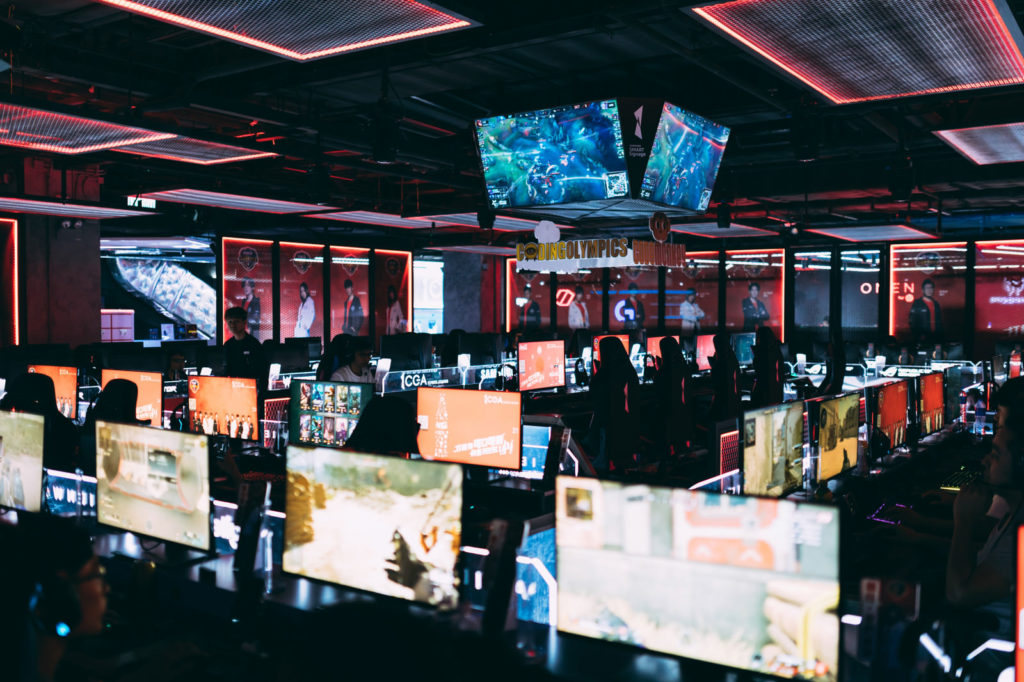
OpenGLは3Dグラフィックスを描画するための標準的なAPIとして、ゲーム開発からCAD、科学技術計算まで幅広い分野で活用されています。
本記事ではOpenGLの基本的な概念から、DirectXやVulkanといった他のAPIとの違い、実際の開発環境構築方法、さらには簡単なプログラム例まで、初心者にもわかりやすく解説します。OpenGLを学ぶことで、3Dグラフィックスの仕組みを理解し、自分でアプリケーションを開発できるようになります。これからOpenGLを学びたい方に必要な知識を、体系的にお伝えします。
1. OpenGLとは何か
OpenGL(Open Graphics Library)は、2D・3Dグラフィックスを描画するための標準的なAPI(Application Programming Interface)です。1992年にシリコングラフィックス社(SGI)によって開発されて以来、30年以上にわたってコンピュータグラフィックスの世界で使われ続けています。
プログラマーがグラフィックスハードウェア(GPU)の機能を効率的に利用できるように設計されており、複雑な3Dグラフィックスを比較的シンプルなコードで実現できる点が大きな特徴です。Windows、Mac、Linux、さらにはモバイルデバイスまで、幅広いプラットフォームで動作するクロスプラットフォーム対応も魅力の一つとなっています。
1.1 OpenGLの定義と歴史
OpenGLはグラフィックスハードウェアを制御するための統一されたインターフェースとして誕生しました。それ以前は各ハードウェアメーカーが独自のグラフィックスAPIを提供しており、開発者は異なるハードウェアごとにプログラムを書き直す必要がありました。
1992年に最初のバージョンであるOpenGL 1.0がリリースされると、業界標準として急速に普及しました。その後、Khronos Groupという業界団体が仕様の管理を引き継ぎ、定期的にバージョンアップが行われています。
| バージョン | リリース年 | 主な特徴 |
|---|---|---|
| OpenGL 1.0 | 1992年 | 基本的な3D描画機能の提供 |
| OpenGL 2.0 | 2004年 | シェーダー言語GLSLの導入 |
| OpenGL 3.0 | 2008年 | 非推奨機能の整理と近代化 |
| OpenGL 4.0以降 | 2010年~ | テッセレーション、計算シェーダーなど高度な機能の追加 |
現在では、モバイルデバイス向けに機能を絞ったOpenGL ESや、次世代APIであるVulkanなど、OpenGLから派生した技術も広く使われています。しかし、OpenGL自体も現役のAPIとして多くのアプリケーションで採用され続けています。
1.2 OpenGLの特徴と強み
OpenGLには、長年にわたって業界標準として使われてきた理由となる数多くの特徴があります。
まず最大の特徴はクロスプラットフォーム対応です。Windows、macOS、Linux、さらにはAndroidやiOSなど、ほぼすべての主要なオペレーティングシステムでOpenGLを使用できます。一度書いたコードを最小限の修正で異なるプラットフォームに移植できるため、開発効率が大幅に向上します。
次に、オープンな標準仕様である点も重要です。特定の企業に依存せず、Khronos Groupという業界団体によって仕様が管理されています。これにより、多くのハードウェアメーカーやソフトウェア開発者がOpenGLをサポートしており、豊富なドキュメントやライブラリが利用可能です。

また、ハードウェアアクセラレーションを活用した高速な描画処理も大きな強みです。OpenGLはGPUの性能を最大限に引き出すように設計されており、リアルタイムで複雑な3Dグラフィックスを描画できます。これにより、ゲームやCADソフトウェアなど、高いグラフィックス性能が求められるアプリケーションで広く採用されています。
| 特徴 | 内容 | メリット |
|---|---|---|
| クロスプラットフォーム | Windows、Mac、Linux、モバイルで動作 | コードの再利用性が高く、開発コストを削減 |
| オープン標準 | 業界団体による仕様管理 | 特定企業への依存がなく、長期的な安定性 |
| ハードウェアアクセラレーション | GPUを効率的に活用 | 高速な3D描画が可能 |
| 豊富なリソース | ドキュメント、ライブラリ、コミュニティ | 学習しやすく、問題解決が容易 |
さらに、OpenGLは段階的に学習できる構造になっています。基本的な2D描画から始めて、徐々に複雑な3Dグラフィックス、シェーダープログラミング、高度なレンダリング技術へとステップアップできるため、初心者から上級者まで幅広く利用されています。
1.3 OpenGLが使われている分野
OpenGLは非常に幅広い分野で活用されています。その汎用性の高さから、エンターテインメント業界だけでなく、産業分野や学術研究の現場でも重要な役割を果たしています。
ゲーム開発は、OpenGLが最も広く使われている分野の一つです。特にインディーゲームやクロスプラットフォームのゲームでは、OpenGLが主要な選択肢となっています。UnityやUnreal Engineといった有名なゲームエンジンも、内部的にOpenGLを利用してグラフィックスを描画しています。
CADソフトウェアや3DCG制作ツールでもOpenGLは欠かせない技術です。AutoCAD、SolidWorks、Blenderなどの業務用ソフトウェアは、複雑な3Dモデルをリアルタイムで表示するためにOpenGLを活用しています。これらのソフトウェアを快適に動作させるには、OpenGLに対応した高性能なグラフィックスカードを搭載したパソコンが必要です。
科学技術計算やシミュレーションの分野でも、OpenGLは可視化ツールとして広く使われています。医療画像の3D表示、気象シミュレーションの可視化、分子構造の表示など、複雑なデータを視覚的に理解しやすくするためにOpenGLが活用されています。
| 分野 | 代表的なアプリケーション | OpenGLの用途 |
|---|---|---|
| ゲーム開発 | Unity、Unreal Engine、インディーゲーム | リアルタイム3D描画、エフェクト処理 |
| CAD・設計 | AutoCAD、SolidWorks、CATIA | 3Dモデルの表示と操作 |
| 3DCG制作 | Blender、Maya、3ds Max | モデリング、プレビュー表示 |
| 映像制作 | Adobe After Effects、DaVinci Resolve | エフェクト処理、リアルタイムプレビュー |
| 科学技術 | 医療画像処理、シミュレーション可視化 | 3Dデータの可視化 |
| 地理情報システム | Google Earth、GISソフトウェア | 地形の3D表示 |
また、VR(仮想現実)やAR(拡張現実)のアプリケーションでもOpenGLは重要な役割を担っています。没入感のある3D空間を作り出すには、高速かつ正確なグラフィックス描画が不可欠であり、OpenGLはその基盤技術として機能しています。
これらの用途でOpenGLを活用したアプリケーションを快適に動作させるには、適切なハードウェア環境が必要です。特にプロフェッショナルな用途では、高性能なグラフィックスカードと安定したシステム構成が求められます。長時間の作業や高負荷な処理にも耐えられる信頼性の高いパソコンを選ぶことが、作業効率と生産性の向上につながります。
2. OpenGLの基本的な仕組み
OpenGLを効果的に活用するためには、その内部でどのように3Dグラフィックスが処理されているのかを理解することが重要です。この章では、OpenGLがどのようにして3D空間のデータを画面上の2D画像に変換するのか、その基本的な仕組みについて詳しく解説します。
2.1 レンダリングパイプラインの概要
OpenGLにおけるレンダリングパイプラインとは、3Dモデルのデータを最終的な画面表示に変換するまでの一連の処理工程を指します。このパイプラインは複数の段階に分かれており、各段階で特定の処理が実行されます。
レンダリングパイプラインは大きく分けて、頂点処理段階とフラグメント処理段階の2つに分類されます。頂点処理段階では3D空間上の点の位置を計算し、フラグメント処理段階では各ピクセルの色を決定します。これらの処理を経ることで、3Dモデルが画面上に正しく表示されるのです。
OpenGLのパイプラインは固定機能パイプラインとプログラマブルパイプラインの2種類が存在します。現代のOpenGLでは、より柔軟な表現が可能なプログラマブルパイプラインが主流となっており、開発者がシェーダーと呼ばれるプログラムを記述することで、独自の視覚効果を実現できます。
| 処理段階 | 役割 | 主な処理内容 |
|---|---|---|
| 頂点シェーダー | 頂点データの変換 | 座標変換、ライティング計算の準備 |
| ジオメトリシェーダー | プリミティブの生成・変更 | 頂点の追加や削除、形状の変形 |
| ラスタライゼーション | プリミティブのピクセル化 | 図形をピクセル単位に分解 |
| フラグメントシェーダー | ピクセルの色決定 | テクスチャの適用、ライティング計算 |
| フレームバッファ操作 | 最終出力処理 | 深度テスト、ブレンディング |
レンダリングパイプラインの各段階は順番に実行され、前の段階の出力が次の段階の入力となります。この仕組みにより、複雑な3Dグラフィックスを効率的に処理することが可能になっています。
2.2 頂点データとシェーダーの役割
頂点データとは、3Dモデルを構成する点の位置や色、法線などの情報をまとめたものです。OpenGLでは、この頂点データをGPUに送信し、シェーダープログラムで処理することで画面表示を実現します。
頂点データには様々な属性が含まれます。最も基本的な属性は3D空間上の座標ですが、それ以外にも色情報、テクスチャ座標、法線ベクトルなどが含まれることが一般的です。これらのデータは頂点バッファオブジェクトと呼ばれる領域に格納され、効率的にGPUへ転送されます。
シェーダーは、GPUで実行される小さなプログラムです。OpenGLで主に使用されるシェーダーには、頂点シェーダーとフラグメントシェーダーの2種類があります。これらはGLSLと呼ばれる専用の言語で記述されます。
頂点シェーダーは各頂点に対して実行され、主に座標変換を担当します。3D空間の座標をカメラの視点に基づいた座標系に変換し、最終的に画面上の2D座標に投影します。この処理により、3Dモデルが適切な位置とサイズで画面に表示されるようになります。
フラグメントシェーダーは画面上の各ピクセル候補に対して実行され、最終的な色を決定します。テクスチャから色を取得したり、光源の影響を計算したり、様々な視覚効果を適用したりする処理がここで行われます。フラグメントシェーダーの処理内容によって、写実的な表現から漫画的な表現まで、多様なビジュアルスタイルを実現できます。
| 頂点属性 | データ型 | 用途 |
|---|---|---|
| 位置座標 | 3次元ベクトル | 3D空間上の点の位置を表す |
| 法線ベクトル | 3次元ベクトル | 面の向きを表し、ライティング計算に使用 |
| テクスチャ座標 | 2次元ベクトル | テクスチャ画像のどの部分を貼り付けるかを指定 |
| 頂点カラー | 4次元ベクトル | 頂点ごとの色情報(RGBA) |
| 接線ベクトル | 3次元ベクトル | 法線マッピングなど高度な表現に使用 |
シェーダープログラムを活用することで、開発者は独自の視覚表現を実現できます。例えば、水面の波紋、炎の揺らぎ、金属の光沢など、現実世界の様々な現象をシミュレートすることが可能です。OpenGLを使った3Dグラフィックス開発では、このシェーダープログラミングの理解が重要な要素となります。
2.3 描画処理の流れ
OpenGLにおける描画処理は、データの準備から最終的な画面表示まで、明確な手順に従って実行されます。この一連の流れを理解することで、効率的で高品質なグラフィックスプログラムを作成できるようになります。
描画処理は、まず頂点データの準備から始まります。開発者は描画したい3Dモデルの頂点座標、色、テクスチャ座標などのデータを配列として用意し、これをGPUのメモリに転送します。この際、頂点バッファオブジェクトを使用することで、データを効率的に管理できます。

次に、シェーダープログラムの設定を行います。事前にコンパイルしておいた頂点シェーダーとフラグメントシェーダーをリンクし、使用するシェーダープログラムとして指定します。また、シェーダーに渡すパラメータ、例えば変換行列や光源の位置などの情報を設定します。
描画命令の実行段階では、どのような図形を描画するか、どの頂点データを使用するかを指定します。OpenGLでは点、線、三角形などの基本図形を組み合わせて複雑な形状を表現します。特に三角形は3Dグラフィックスの基本単位として広く使用されています。
描画命令が実行されると、パイプラインの各段階が順次処理されます。頂点シェーダーが各頂点の座標を変換し、ラスタライゼーションによって図形がピクセル単位に分解され、フラグメントシェーダーが各ピクセルの色を計算します。最後に、深度テストやブレンディングなどの処理を経て、最終的な画像がフレームバッファに書き込まれます。
| 処理ステップ | 実行内容 | 使用する主な関数 |
|---|---|---|
| データ準備 | 頂点データをGPUメモリに転送 | glGenBuffers、glBufferData |
| シェーダー設定 | 使用するシェーダープログラムを指定 | glUseProgram、glUniform |
| 状態設定 | 深度テスト、ブレンディングなどを設定 | glEnable、glBlendFunc |
| 描画実行 | 実際の描画命令を発行 | glDrawArrays、glDrawElements |
| バッファ交換 | 描画結果を画面に表示 | glfwSwapBuffers(ライブラリによる) |
効率的な描画処理を実現するためには、不要な状態変更を避けることが重要です。例えば、同じシェーダーを使用する複数のオブジェクトはまとめて描画する、テクスチャの切り替え回数を最小限にするなどの工夫により、描画パフォーマンスを大幅に向上させることができます。
また、OpenGLでは複数のフレームバッファを使用した高度な描画技法も可能です。影の生成、画面効果の適用、マルチパスレンダリングなど、一度オフスクリーンバッファに描画してから最終的な画面に合成する手法により、より複雑で美しい視覚表現を実現できます。
OpenGLの描画処理を理解し活用することで、ゲーム開発、3DCGソフトウェア、科学技術計算の可視化など、様々な分野で高品質なグラフィックス表現が可能になります。特にリアルタイム性が求められるアプリケーションでは、GPUの性能を最大限に引き出す効率的な描画処理の実装が不可欠です。
3. OpenGLと他のグラフィックスAPIの比較
3Dグラフィックスを扱う開発において、OpenGL以外にもさまざまなグラフィックスAPIが存在します。それぞれのAPIには独自の特徴や設計思想があり、開発する用途やプラットフォームによって適切な選択が異なります。ここでは、OpenGLと代表的なグラフィックスAPIであるDirectXやVulkanとの違いを詳しく解説し、どのような基準でAPIを選ぶべきかを明確にしていきます。
3.1 DirectXとの違い
DirectXはMicrosoft社が開発したマルチメディア関連のAPI群であり、その中のDirect3DがOpenGLと比較されることが多いグラフィックスAPIです。OpenGLとDirectXの最も大きな違いは、対応プラットフォームの範囲にあります。
OpenGLはクロスプラットフォームAPIとして設計されており、Windows、macOS、Linux、さらにはモバイルプラットフォームまで幅広く対応しています。一方、DirectXは基本的にWindows専用のAPIであり、Xbox等のMicrosoft製品に特化しています。このため、複数のプラットフォームで動作するアプリケーションを開発する場合は、OpenGLの方が有利です。
性能面では、DirectXはWindowsプラットフォームに最適化されているため、Windows環境では高いパフォーマンスを発揮します。特にゲーム開発においては、DirectXのサポートが充実しており、最新のグラフィックス機能へのアクセスも早い傾向があります。
| 比較項目 | OpenGL | DirectX |
|---|---|---|
| 対応プラットフォーム | Windows、macOS、Linux、モバイルなど広範囲 | Windows、Xboxなど限定的 |
| 開発元 | Khronos Group(業界標準団体) | Microsoft |
| 学習難易度 | 比較的取り組みやすい | やや複雑だが充実したドキュメント |
| ゲーム開発での採用 | クロスプラットフォームゲームで多用 | Windows専用ゲームで主流 |
| 最新機能への対応 | 標準化に時間がかかる場合がある | Windows環境では早期に対応 |
開発コミュニティの視点では、DirectXはMicrosoft公式のサポートやドキュメントが充実しており、Visual Studioとの統合も優れています。OpenGLはオープンな標準規格であるため、多様な開発環境やツールで利用できる柔軟性があります。
3.2 Vulkanとの違い
VulkanはKhronos Groupが開発した次世代グラフィックスAPIで、OpenGLの後継として位置づけられる低レベルAPIです。OpenGLとVulkanは同じ組織によって管理されていますが、設計思想と使い方が大きく異なります。
OpenGLは比較的高レベルなAPIとして設計されており、開発者がグラフィックス処理の細かい部分を意識せずに描画を行えるように抽象化されています。一方、Vulkanはハードウェアへのより直接的な制御を可能にする低レベルAPIであり、メモリ管理やマルチスレッド処理を開発者が明示的に行う必要があります。
この設計の違いにより、Vulkanは適切に実装すれば非常に高いパフォーマンスを引き出せますが、開発難易度はOpenGLよりも大幅に高くなります。初心者がグラフィックスプログラミングを学ぶ際には、OpenGLから始める方が理解しやすいでしょう。
| 比較項目 | OpenGL | Vulkan |
|---|---|---|
| 抽象化レベル | 高レベルAPI(使いやすい) | 低レベルAPI(詳細な制御が可能) |
| パフォーマンス | 十分に高速だが最適化に限界がある | 適切に実装すれば最高のパフォーマンス |
| 開発難易度 | 初心者でも取り組みやすい | 高度な知識が必要 |
| コード量 | 比較的少ないコードで実装可能 | 同じ処理でも大量のコードが必要 |
| マルチスレッド対応 | 限定的 | 設計段階から完全対応 |
| 対応プラットフォーム | 非常に広範囲 | 広範囲だが比較的新しいハードウェアが必要 |
Vulkanのもう一つの大きな特徴は、マルチスレッド処理を前提とした設計になっている点です。現代のCPUは複数のコアを持つことが一般的であり、Vulkanはこれを最大限に活用できるように設計されています。OpenGLもマルチスレッド処理は可能ですが、APIの設計上の制約があり、Vulkanほどの効率は得られません。
また、Vulkanはモバイルデバイスでの利用も想定されており、省電力性能にも配慮された設計となっています。AndroidではVulkanのサポートが進んでおり、ハイエンドなモバイルゲームやアプリケーションで採用が増えています。
3.3 どのAPIを選ぶべきか
グラフィックスAPIの選択は、開発するアプリケーションの目的、対象プラットフォーム、開発チームのスキルレベルなど、複数の要因を総合的に考慮して決定する必要があります。
OpenGLを選ぶべき場合は、クロスプラットフォーム対応が必要で、比較的短期間で開発を完了させたいケースです。教育目的やプロトタイプ開発、中小規模のプロジェクトでは、OpenGLの学習コストの低さと開発効率の高さが大きなメリットとなります。また、CADソフトウェアや科学技術計算の可視化など、ゲーム以外の分野ではOpenGLが広く使われており、豊富な実績とノウハウがあります。
DirectXを選ぶべき場合は、Windowsプラットフォーム専用のアプリケーションやゲームを開発する場合です。特にAAAタイトルと呼ばれる大規模なゲーム開発では、DirectXの最新機能やツールチェーンの充実が開発を強力に支援します。また、Xboxへの展開を考えている場合も、DirectXが必須の選択肢となります。
Vulkanを選ぶべき場合は、最高のパフォーマンスが求められ、開発チームに高度な技術力がある場合です。ハイエンドなゲーム開発、VRアプリケーション、リアルタイムレンダリングが必要なプロフェッショナル向けソフトウェアなどでは、Vulkanの低レベルな制御能力が威力を発揮します。ただし、開発期間とコストが増加することを覚悟する必要があります。

| 用途・状況 | 推奨API | 理由 |
|---|---|---|
| 初めてのグラフィックスプログラミング | OpenGL | 学習リソースが豊富で理解しやすい |
| クロスプラットフォーム開発 | OpenGL | 最も広範なプラットフォーム対応 |
| Windows専用ゲーム開発 | DirectX | Windows環境での最適化と最新機能対応 |
| ハイエンドゲーム開発 | Vulkan または DirectX | 最高のパフォーマンスと最新技術の活用 |
| モバイルゲーム開発 | OpenGL ES または Vulkan | モバイル向け最適化とバッテリー効率 |
| CAD・業務アプリケーション | OpenGL | 業界標準として広く採用されている |
実際のプロジェクトでは、これらのAPIを組み合わせて使用することもあります。例えば、エンジン内部ではプラットフォームごとに最適なAPIを使い分け、開発者には統一されたインターフェースを提供するという設計が一般的です。UnityやUnreal Engineなどのゲームエンジンは、まさにこのようなアプローチを採用しています。
開発環境の構築においても、選択したAPIによって必要なツールやライブラリが異なります。高性能なグラフィックス処理を快適に開発するには、適切なスペックのパソコンが不可欠です。特にシェーダーのコンパイルや大規模なシーンのレンダリングには、高性能なCPUとGPUを搭載したマシンが求められます。
ブルックテックPCでは、グラフィックス開発に最適化されたBTOパソコンを提供しており、OpenGL、DirectX、Vulkanのいずれの開発にも対応できる高性能なワークステーションを取り揃えています。3年故障率1%未満という高い信頼性により、長期間にわたる開発プロジェクトでも安心してご利用いただけます。
4. OpenGLの開発環境構築
OpenGLを使った開発を始めるためには、適切な開発環境を整える必要があります。この章では、OpenGLの開発に必要なツールやライブラリ、各OS別の環境構築手順について詳しく解説します。初めての方でも安心して環境を整えられるよう、ステップバイステップで説明していきます。
4.1 必要なツールとライブラリ
OpenGLで開発を行うには、いくつかの基本的なツールとライブラリが必要になります。OpenGL自体はグラフィックスAPIの仕様であり、実際の実装はグラフィックスカードのドライバに含まれています。そのため、開発者が用意すべきものは主にコンパイラ、ウィンドウ管理ライブラリ、OpenGLのヘッダーファイルとなります。
まず、プログラミング言語としてはC言語やC++が一般的に使われます。そのため、コンパイラとしてはVisual Studio、GCC、Clangなどが必要になります。統合開発環境を使うことで、コーディングからビルド、デバッグまでを一貫して行えるため、初心者には特におすすめです。
次に重要なのが、ウィンドウ管理とコンテキスト作成のためのライブラリです。OpenGLはグラフィックス描画に特化しており、ウィンドウの作成やキーボード・マウス入力の処理は別のライブラリに任せる設計になっています。代表的なライブラリとして以下があります。
| ライブラリ名 | 特徴 | 推奨用途 |
|---|---|---|
| GLFW | 軽量でシンプル、マルチプラットフォーム対応 | 学習用、プロトタイプ作成 |
| SDL | ゲーム開発に特化、音声や入力処理も含む | ゲーム開発、マルチメディアアプリ |
| GLUT/FreeGLUT | 古典的で学習用に広く使われる | 基礎学習、簡単なデモ |
また、OpenGLの拡張機能を簡単に使うためのライブラリも必要です。GLEWやGLADといったライブラリは、OpenGLの拡張機能を自動的に読み込んでくれるため、モダンなOpenGL機能を使用する際には必須のツールとなります。GLADは最近のプロジェクトでよく採用されており、オンラインで必要な拡張機能だけを選択してヘッダーファイルを生成できる利点があります。
数学計算のためのライブラリも重要です。3Dグラフィックスでは行列やベクトルの計算が頻繁に必要になるため、GLMという数学ライブラリが広く使われています。GLMはヘッダーオンリーのライブラリで、OpenGLのデータ型と互換性が高く、導入も簡単です。
開発に必要なツールとライブラリをまとめると、以下のようになります。
| カテゴリ | ツール・ライブラリ例 | 用途 |
|---|---|---|
| コンパイラ・IDE | Visual Studio、Code::Blocks、Xcode | コーディング、ビルド、デバッグ |
| ウィンドウ管理 | GLFW、SDL、FreeGLUT | ウィンドウ作成、入力処理 |
| 拡張機能ローダー | GLAD、GLEW | OpenGL拡張機能の読み込み |
| 数学ライブラリ | GLM | 行列・ベクトル計算 |
| 画像読み込み | stb_image | テクスチャ画像の読み込み |
これらのツールとライブラリを適切に組み合わせることで、効率的にOpenGL開発を進められます。初めての方は、まずGLFWとGLAD、GLMの組み合わせから始めることをおすすめします。この組み合わせは現代的で、多くのチュートリアルでも採用されているため、学習リソースが豊富です。
4.2 WindowsでのOpenGL環境構築
Windows環境でOpenGLの開発環境を構築する手順を説明します。Windowsは最も広く使われているOSであり、Visual Studioという強力な統合開発環境が利用できるため、初心者でも比較的スムーズに環境構築ができます。
まず、Visual Studioをインストールします。Visual Studio Communityは無料で使用でき、個人開発や小規模なプロジェクトに十分な機能を備えています。インストール時には、C++によるデスクトップ開発のワークロードを必ず選択してください。これにより、C++コンパイラと必要なツールチェーンが自動的にインストールされます。
次に、必要なライブラリをダウンロードして配置します。GLFWの公式サイトからWindows用のビルド済みバイナリをダウンロードします。ダウンロードしたファイルには、ヘッダーファイル、ライブラリファイル、DLLファイルが含まれています。これらを適切なディレクトリに配置する必要があります。
ライブラリの配置方法としては、プロジェクトごとに専用のディレクトリを作成する方法と、システム全体で共有する場所に配置する方法があります。初心者には、プロジェクトディレクトリ内に配置する方法がわかりやすくおすすめです。例えば、プロジェクトフォルダ内にlibsディレクトリを作成し、その中にGLFW、GLAD、GLMなどのライブラリを整理して配置します。
Visual Studioでプロジェクトを作成したら、プロジェクトのプロパティ設定を行います。プロジェクトのプロパティページを開き、以下の設定を行います。
| 設定項目 | 設定内容 | 説明 |
|---|---|---|
| 追加のインクルードディレクトリ | ライブラリのincludeフォルダのパス | ヘッダーファイルを参照できるようにする |
| 追加のライブラリディレクトリ | ライブラリのlibフォルダのパス | リンク時にライブラリファイルを参照できるようにする |
| 追加の依存ファイル | glfw3.lib、opengl32.libなど | リンクするライブラリを指定する |
GLADについては、オンラインのGLADジェネレーターを使用して、必要なOpenGLバージョンと拡張機能を選択してヘッダーファイルとソースファイルを生成します。生成されたglad.cファイルはプロジェクトに追加し、glad.hとKHR/khrplatform.hはincludeディレクトリに配置します。
環境構築が完了したら、簡単なテストプログラムを作成して動作確認を行います。ウィンドウが正常に表示され、OpenGLのコンテキストが作成できれば、環境構築は成功です。初回のビルド時にエラーが出た場合は、インクルードパスやライブラリパスの設定を再確認することが重要です。
また、OpenGL開発には十分な性能を持つグラフィックスカードとドライバが必要です。最新のドライバをインストールすることで、最新のOpenGL機能が利用できるようになります。特に3Dグラフィックスを扱う開発では、高性能なグラフィックスカードを搭載したパソコンを使用することで、開発効率が大幅に向上します。
4.3 MacやLinuxでのOpenGL環境構築
MacとLinuxでのOpenGL環境構築についても説明します。これらのOSでは、Windowsとは異なるツールやパッケージ管理システムを使用しますが、基本的な考え方は同じです。
Macでの環境構築では、まずXcodeをインストールします。XcodeはAppleの公式統合開発環境で、App Storeから無料でダウンロードできます。Xcodeには、C++コンパイラであるClangと、開発に必要な各種ツールが含まれています。また、コマンドラインツールもインストールしておくことで、ターミナルからのビルドも可能になります。
Macでは、パッケージ管理システムとしてHomebrewを使用するのが一般的です。Homebrewをインストールした後、ターミナルから必要なライブラリを簡単にインストールできます。GLFWをインストールするには、ターミナルでbrew install glfwというコマンドを実行するだけです。同様に、GLEWやGLMもHomebrewからインストールできます。
Macの場合、OpenGLはシステムに標準でインストールされていますが、Appleは近年OpenGLを非推奨としており、Metalへの移行を推奨しています。しかし、OpenGLは依然として動作し、学習や互換性が必要なプロジェクトでは十分に使用可能です。最新のmacOSでもOpenGL 4.1までサポートされています。
Linuxでの環境構築は、ディストリビューションによって多少異なりますが、基本的な流れは共通しています。Ubuntu系のディストリビューションを例に説明します。
まず、ビルドツールとコンパイラをインストールします。ターミナルから、build-essentialパッケージをインストールすることで、GCCコンパイラと基本的な開発ツールが一括でインストールされます。また、CMakeもインストールしておくと、クロスプラットフォームなビルド環境を構築しやすくなります。
Linuxでは、パッケージマネージャを使ってライブラリをインストールするのが最も簡単です。以下は主要なライブラリのインストール方法です。
| ライブラリ | Ubuntuでのパッケージ名 | インストールコマンド例 |
|---|---|---|
| GLFW | libglfw3-dev | sudo apt install libglfw3-dev |
| GLEW | libglew-dev | sudo apt install libglew-dev |
| GLM | libglm-dev | sudo apt install libglm-dev |
| Mesa OpenGL | libgl1-mesa-dev | sudo apt install libgl1-mesa-dev |
Linuxでは、OpenGLの実装としてMesaが広く使われています。Mesaはオープンソースのグラフィックスライブラリで、多くのLinuxディストリビューションで標準採用されています。proprietary(独自)なグラフィックスドライバを使用している場合は、そちらにOpenGL実装が含まれています。
統合開発環境としては、Visual Studio Code、CLion、Qt Creatorなどが利用できます。Visual Studio Codeは軽量で拡張性が高く、C++の開発にも適しています。適切な拡張機能をインストールすることで、コード補完やデバッグ機能が使えるようになります。
MacとLinuxの両方で、コンパイル時にはライブラリをリンクする必要があります。コマンドラインからコンパイルする場合は、コンパイラのオプションとして適切なライブラリを指定します。例えば、GLFWとOpenGLを使用するプログラムをコンパイルする場合、g++ main.cpp -lglfw -lGL -o programのようなコマンドを使用します。
CMakeを使用すると、プラットフォームに依存しないビルド設定を記述でき、Windows、Mac、Linuxのすべてで同じプロジェクト設定を使えます。CMakeLists.txtファイルに必要なライブラリとコンパイルオプションを記述することで、各プラットフォームで適切なビルドファイルが生成されます。
環境構築が完了したら、サンプルプログラムを実行して動作確認を行います。グラフィックスドライバが正しくインストールされていることと、OpenGLのバージョンが要件を満たしていることを確認することが重要です。コマンドラインからglxinfoやglxgearsといったツールを使用することで、OpenGLの情報を確認できます。
どのOSを使用する場合でも、OpenGL開発には一定の学習曲線がありますが、適切な環境を整えることで、スムーズに開発を進められます。また、開発用のパソコンは、十分な処理能力とグラフィックス性能を持つものを選ぶことが重要です。特に複雑な3Dシーンを扱う場合や、リアルタイムレンダリングを行う場合は、高性能なCPUとGPUが必要になります。
5. OpenGLを使った簡単なプログラム例
OpenGLの基本的な理論を理解したら、実際に手を動かしてプログラムを書いてみることが最も効果的な学習方法です。この章では、OpenGLを使った簡単なプログラム例を通じて、実際の開発手順と基本的なコーディング方法を解説します。プログラミング初心者の方でも理解できるように、各ステップを丁寧に説明していきますので、安心して読み進めてください。
5.1 ウィンドウの作成とコンテキストの初期化
OpenGLでグラフィックスを描画するには、まず描画先となるウィンドウを作成し、OpenGLコンテキストを初期化する必要があります。OpenGL自体にはウィンドウを作成する機能がないため、補助ライブラリを使用します。
最も広く使われているのがGLFW(Graphics Library Framework)というライブラリで、クロスプラットフォーム対応のため、Windows、Mac、Linuxのいずれの環境でも同じコードが使えます。また、GLEWやGLADといった拡張機能ローダーも併用することで、最新のOpenGL機能にアクセスできるようになります。
ウィンドウ作成とコンテキスト初期化の基本的な流れは次のようになります。まず、GLFWライブラリを初期化し、OpenGLのバージョンやプロファイルを指定します。次に、指定したサイズとタイトルでウィンドウを作成し、そのウィンドウに対してOpenGLコンテキストを設定します。最後に、GLEW等の拡張機能ローダーを初期化して、最新のOpenGL関数が使えるようにします。
| 初期化ステップ | 実行内容 | 主な関数 |
|---|---|---|
| GLFWの初期化 | ライブラリを初期化し、エラーハンドリングを設定 | glfwInit() |
| ウィンドウヒントの設定 | OpenGLバージョンやプロファイルを指定 | glfwWindowHint() |
| ウィンドウの作成 | 指定サイズのウィンドウを生成 | glfwCreateWindow() |
| コンテキストの設定 | 作成したウィンドウをカレントコンテキストに設定 | glfwMakeContextCurrent() |
| 拡張機能の初期化 | OpenGL拡張機能へのアクセスを有効化 | glewInit()またはgladLoadGL() |
コンテキスト初期化時には、OpenGLのバージョン指定が重要です。古いバージョンを指定すると最新機能が使えませんし、新しすぎるバージョンを指定すると一部の環境で動作しない可能性があります。一般的には、広く対応されているOpenGL 3.3以上のコアプロファイルを指定することが推奨されます。
ビューポートの設定も忘れてはいけません。ビューポートとは、OpenGLが描画を行う領域のことで、ウィンドウサイズと一致させるのが基本です。ウィンドウがリサイズされた際には、コールバック関数を使ってビューポートも自動的に更新されるようにしておくと、ユーザーがウィンドウサイズを変更しても正しく描画が行われます。
5.2 三角形を描画するサンプルコード
OpenGLプログラミングの最初のステップとして、最もシンプルな形状である三角形を描画してみましょう。三角形は3つの頂点で構成される最小のポリゴンであり、すべての3Dグラフィックスは三角形の集合として表現されるため、三角形の描画を理解することがOpenGL習得の基礎となります。
三角形を描画するには、頂点データの準備、頂点バッファオブジェクト(VBO)の作成、頂点配列オブジェクト(VAO)の設定、シェーダープログラムの作成とコンパイル、そして実際の描画命令という手順を踏みます。
頂点データは、三角形の3つの頂点の座標を配列として定義します。OpenGLでは正規化デバイス座標(NDC)と呼ばれる座標系を使用し、画面の中心が原点(0, 0)で、X軸とY軸の範囲が-1.0から1.0の範囲になります。例えば、画面中央に正三角形を描画する場合、上の頂点をY軸の正方向に、残り2つの頂点を下左右に配置します。
| 描画ステップ | 説明 | 使用するオブジェクト |
|---|---|---|
| 頂点データの定義 | 三角形の3つの頂点座標を配列で指定 | float配列 |
| VBOの生成と設定 | 頂点データをGPUメモリに転送 | Vertex Buffer Object |
| VAOの生成と設定 | 頂点属性の解釈方法を記録 | Vertex Array Object |
| シェーダーの作成 | 頂点シェーダーとフラグメントシェーダーを記述してコンパイル | Shader Program |
| 描画命令の実行 | 準備したデータとシェーダーで描画を実行 | glDrawArrays() |
VBO(頂点バッファオブジェクト)は、頂点データをGPUメモリに格納するためのバッファです。CPUメモリからGPUメモリへのデータ転送は比較的時間のかかる処理なので、頂点データを事前にGPU側に送っておくことで、描画時の効率が大幅に向上します。VBOを作成する際には、バッファの用途を指定することで、OpenGLがメモリ配置を最適化してくれます。
VAO(頂点配列オブジェクト)は、頂点属性の設定情報を保存するオブジェクトです。頂点データには位置だけでなく、色や法線、テクスチャ座標など複数の属性が含まれることがあり、VAOはこれらの属性がメモリ上でどのように配置されているかを記録します。VAOを使うことで、毎回の描画時に属性設定を繰り返す必要がなくなり、コードもシンプルになります。
シェーダープログラムは、頂点シェーダーとフラグメントシェーダーの2つで構成されます。頂点シェーダーは各頂点の処理を行い、主に座標変換を担当します。最もシンプルな頂点シェーダーでは、入力された頂点座標をそのまま出力するだけです。フラグメントシェーダーは、各ピクセル(フラグメント)の色を決定します。単色の三角形を描画する場合、フラグメントシェーダーでは固定の色を出力するだけで構いません。
シェーダーのコンパイルとリンクには、エラーチェックを必ず含めるべきです。シェーダーコードに文法エラーがあった場合、コンパイルログを取得することで、どこに問題があるかを特定できます。これは開発時のデバッグに非常に役立ちます。
実際の描画は、レンダリングループの中で行われます。ウィンドウが閉じられるまで繰り返し実行されるこのループの中で、画面をクリアし、シェーダープログラムを有効化し、VAOをバインドして、描画命令を発行します。glDrawArrays関数で、描画するプリミティブの種類(この場合は三角形)、開始頂点のインデックス、頂点の数を指定すると、GPUが三角形を描画してくれます。
5.3 色やテクスチャの適用方法
単色の三角形が描画できたら、次は色やテクスチャを適用して、より表現力豊かなグラフィックスを作成しましょう。色の指定方法には、頂点ごとに色を設定する方法と、テクスチャ画像を貼り付ける方法があり、それぞれ異なる用途に適しています。
頂点カラーを使用する場合、頂点データに座標だけでなく色情報も含めます。各頂点にRGB(赤緑青)またはRGBA(赤緑青アルファ)の色成分を指定すると、OpenGLは頂点間の色を自動的に補間してくれます。これをカラー補間またはグラデーションと呼び、滑らかな色の変化を表現できます。
頂点カラーを実装するには、まず頂点データ構造を変更して色情報を追加します。例えば、各頂点に対してX座標、Y座標、Z座標、R成分、G成分、B成分の6つの値を持たせます。次に、VAOの設定で、色属性の位置とデータ形式を指定します。頂点シェーダーでは色の入力変数を追加し、それをフラグメントシェーダーに渡します。フラグメントシェーダーでは、補間された色を最終的なピクセル色として出力します。
| 色付け手法 | 特徴 | 適した用途 |
|---|---|---|
| 頂点カラー | 頂点ごとに色を指定し、間を補間して描画 | グラデーション効果、シンプルな色分け |
| ユニフォームカラー | 全体に同じ色を適用 | 単色の物体、UI要素 |
| テクスチャマッピング | 画像を物体表面に貼り付ける | リアルな質感表現、複雑な模様 |
| プロシージャルカラー | シェーダー内で計算により色を生成 | 動的なパターン、特殊効果 |
テクスチャマッピングは、画像を3Dオブジェクトの表面に貼り付ける技術です。テクスチャを使うことで、木材、石材、布地などのリアルな質感を表現したり、複雑な模様を効率的に描画したりできます。OpenGLでテクスチャを使用するには、画像ファイルを読み込み、テクスチャオブジェクトを作成して、各頂点にテクスチャ座標を設定する必要があります。
テクスチャ座標(UV座標とも呼ばれます)は、テクスチャ画像上のどの位置を頂点に対応させるかを指定する座標です。テクスチャ座標は0.0から1.0の範囲で正規化されており、左下が(0, 0)、右上が(1, 1)となります。三角形の各頂点にテクスチャ座標を割り当てることで、テクスチャ画像のどの部分をどの頂点に対応させるかを制御できます。
テクスチャの読み込みには、stb_imageなどの画像読み込みライブラリを使用するのが一般的です。画像ファイルを読み込んだ後、OpenGLのテクスチャオブジェクトを生成し、画像データをGPUメモリに転送します。この際、テクスチャのフィルタリング方法やラップモードを設定することで、拡大縮小時の品質や、テクスチャ座標が0.0から1.0の範囲外になった場合の挙動を制御できます。
テクスチャフィルタリングには、ニアレストネイバー法とリニア補間法があります。ニアレストネイバー法は最も近いテクセル(テクスチャのピクセル)の色をそのまま使う方法で、処理は高速ですが拡大時にブロック状に見えることがあります。リニア補間法は周囲のテクセルの色を補間して滑らかにする方法で、より自然な見た目になりますが、若干処理負荷が高くなります。
ミップマップは、テクスチャの品質とパフォーマンスを両立させる重要な技術です。ミップマップは元のテクスチャから段階的に縮小した複数の解像度のテクスチャを事前生成しておき、描画時の距離に応じて適切な解像度のテクスチャを使用します。これにより、遠くの物体を描画する際のテクスチャサンプリングのコストを削減でき、モアレパターンなどの視覚的な問題も軽減できます。
| テクスチャ設定 | パラメータ | 効果 |
|---|---|---|
| ミニフィケーション(縮小)フィルタ | GL_LINEAR、GL_NEAREST、GL_LINEAR_MIPMAP_LINEAR等 | テクスチャが小さく描画される際の品質を決定 |
| マグニフィケーション(拡大)フィルタ | GL_LINEAR、GL_NEAREST | テクスチャが大きく描画される際の品質を決定 |
| ラップモードS(横方向) | GL_REPEAT、GL_CLAMP_TO_EDGE等 | テクスチャ座標が範囲外の時の挙動を制御 |
| ラップモードT(縦方向) | GL_REPEAT、GL_CLAMP_TO_EDGE等 | テクスチャ座標が範囲外の時の挙動を制御 |
シェーダーでテクスチャを扱う場合、頂点シェーダーでテクスチャ座標をフラグメントシェーダーに渡し、フラグメントシェーダーでテクスチャサンプラーを使って色を取得します。サンプラーは、指定されたテクスチャ座標に対応する色をテクスチャから読み取る機能を提供します。複数のテクスチャを同時に使用することも可能で、例えば、ベースカラーのテクスチャと法線マップを組み合わせることで、より高度な表現が可能になります。
OpenGLでグラフィックス描画を行う際には、性能の高いパソコンが必要になります。特に複雑なシェーダーや高解像度のテクスチャを扱う場合、GPUの性能が描画品質と速度に直結します。ブルックテックPCでは、グラフィックス処理に適した高性能なGPUを搭載したマシンを取り揃えており、OpenGLを使った開発や3DCG制作に最適な環境を提供しています。3年故障率1%未満という高い信頼性により、長時間の開発作業でも安心してご利用いただけます。
6. OpenGLの活用事例
OpenGLは、その高いクロスプラットフォーム性と柔軟性から、さまざまな分野で広く活用されています。ここでは、具体的な活用事例を通じて、OpenGLがどのような場面で力を発揮しているのかを見ていきましょう。
6.1 ゲーム開発での活用
OpenGLは、ゲーム開発において長年にわたり重要な役割を果たしてきました。クロスプラットフォーム対応が求められるゲーム開発では、OpenGLの汎用性が大きな強みとなります。
特にインディーゲーム開発者やモバイルゲーム開発者にとって、OpenGLとその派生版であるOpenGL ESは欠かせない技術です。AndroidやiOSなどのモバイルプラットフォームでは、OpenGL ESが標準的なグラフィックスAPIとして採用されており、多くのスマートフォンゲームがこの技術を基盤としています。
また、UnityやUnreal Engineといった主要なゲームエンジンも、内部的にOpenGLをサポートしています。これにより、開発者は直接OpenGLのコードを書かなくても、OpenGLの恩恵を受けることができます。特にクロスプラットフォーム展開を目指すゲームでは、WindowsやMac、Linux、さらにはモバイル端末まで、同一のコードベースで開発できる点が評価されています。
レトロゲームのエミュレータ開発においても、OpenGLは頻繁に使用されます。古いゲーム機のグラフィックスを現代のハードウェアで再現する際、OpenGLの柔軟なシェーダー機能が、当時の独特な描画効果を忠実に再現するために活用されています。
6.2 CADや3DCGソフトウェアでの利用
CAD(Computer-Aided Design)ソフトウェアや3DCGソフトウェアの分野では、OpenGLは業界標準として確固たる地位を築いています。リアルタイムでの3Dモデル表示と操作が求められるこれらのアプリケーションでは、OpenGLの高速な描画性能が不可欠です。
AutoCADやSolidWorks、Fusion 360といった主要なCADソフトウェアは、いずれもOpenGLを利用して3Dビューポートを実装しています。設計者が複雑な3Dモデルをリアルタイムで回転させたり、拡大縮小したりする操作は、すべてOpenGLによって処理されています。特に大規模なアセンブリモデルを扱う際には、OpenGLの効率的な描画パイプラインが、スムーズな操作感を実現する鍵となります。
3DCGソフトウェアの分野では、Blenderが代表的な例です。Blenderのビューポート描画システムは、OpenGLを基盤としており、モデリング、アニメーション、レンダリングプレビューなど、あらゆる作業でOpenGLの機能が活用されています。また、Maya、3ds Max、Cinema 4Dといったプロフェッショナル向けソフトウェアも、OpenGLによるリアルタイムプレビュー機能を提供しています。
医用画像処理ソフトウェアにおいても、OpenGLは重要な役割を担っています。CTスキャンやMRIデータから3D画像を再構成し、医師がさまざまな角度から患部を観察できるようにする機能は、OpenGLの3D描画技術によって実現されています。
| ソフトウェア分野 | 主な活用内容 | OpenGLの役割 |
|---|---|---|
| CADソフトウェア | 3Dモデルのリアルタイム表示と操作 | 高速な描画パイプラインによるスムーズな操作感の実現 |
| 3DCGソフトウェア | モデリング、アニメーション、プレビュー | ビューポート描画とシェーディングプレビュー |
| 医用画像処理 | CTやMRIデータの3D可視化 | ボリュームレンダリングと多角的な観察機能 |
| GISソフトウェア | 地形データの3D表示 | 大規模データセットの効率的な描画 |
6.3 科学技術計算やシミュレーション
科学技術計算やシミュレーションの分野では、計算結果を視覚的に理解するためのデータ可視化ツールとして、OpenGLが広く採用されています。数値データだけでは把握しにくい複雑な現象を、3Dグラフィックスとして表現することで、研究者はより深い洞察を得ることができます。
流体力学シミュレーションでは、気流や水流の動きをOpenGLで可視化することが一般的です。粒子の動きをリアルタイムで追跡し、色や透明度で速度や圧力を表現することで、複雑な流れのパターンを直感的に理解できるようになります。航空宇宙分野では、機体周辺の気流解析結果をOpenGLで可視化し、設計の最適化に役立てています。
分子動力学シミュレーションにおいても、OpenGLは重要なツールです。タンパク質の折り畳み構造や、化学反応のプロセスを3Dで表示することで、研究者は分子レベルの現象を視覚的に把握できます。特に、数万から数百万個の原子を含む大規模なシミュレーションでは、OpenGLの効率的な描画機能が不可欠です。
天文学の分野では、宇宙シミュレーションや天体観測データの可視化にOpenGLが使われています。銀河の形成過程をシミュレートしたり、望遠鏡から得られた膨大なデータを3D空間にマッピングしたりする際、OpenGLの強力な描画能力が活用されています。プラネタリウムソフトウェアの多くも、OpenGLを基盤として開発されています。
気象シミュレーションでは、大気の動きや気温分布、降水量などを3Dで可視化する際にOpenGLが利用されます。スーパーコンピュータで計算された膨大な気象データを、研究者が理解しやすい形で表現することで、天気予報の精度向上や気候変動の研究に貢献しています。
工学分野では、構造解析や熱解析の結果をOpenGLで可視化することが一般的です。橋や建物にかかる応力分布を色で表現したり、電子機器内部の温度分布をヒートマップで表示したりすることで、エンジニアは設計上の問題点を素早く発見できます。
これらの高度な計算処理を行う際には、十分な性能を持つハードウェアが必要となります。特にOpenGLを活用した科学技術計算やシミュレーションを行う場合、高性能なGPUを搭載したワークステーションが求められます。ブルックテックPCでは、こうした専門的な用途に最適化されたハイエンドマシンの設計と製造を行っており、研究機関や企業の技術部門で幅広く採用されています。用途に応じて最適なGPUや冷却システムを選定し、長時間の連続稼働にも耐えられる高品質なシステムを提供しています。
7. OpenGLを学ぶためのリソース
OpenGLを効果的に学ぶためには、適切な学習リソースを活用することが重要です。初心者から上級者まで、それぞれのレベルに合った教材やコミュニティを選ぶことで、効率的にスキルを習得できます。ここでは、OpenGLを学ぶために役立つ書籍、学習サイト、コミュニティ、そして学習の進め方について詳しく解説します。
7.1 おすすめの書籍と学習サイト
OpenGLの学習には、体系的にまとめられた書籍と、実践的な内容を提供する学習サイトの両方を活用することが効果的です。書籍は基礎理論をしっかり学ぶのに適しており、学習サイトは最新の情報やサンプルコードを参照するのに便利です。
日本語で学べる代表的な書籍としては、OpenGLの基礎から応用まで段階的に学べる入門書が複数出版されています。これらの書籍では、レンダリングパイプラインの仕組みや、シェーダーの書き方、3Dモデルの表示方法などが丁寧に解説されています。初心者向けの書籍では、環境構築から始まり、簡単な図形の描画、テクスチャマッピング、ライティングといった基本的な技術を順を追って学べる構成になっています。
オンラインの学習サイトでは、チュートリアル形式で実際にコードを書きながら学べるものが多く存在します。特に英語圏のサイトには充実したコンテンツが揃っており、日本語に翻訳されたものもあります。これらのサイトでは、基本的な描画処理から高度なレンダリング技術まで、幅広いトピックがカバーされています。
学習サイトの利点は、常に最新の情報にアップデートされている点です。OpenGLの仕様は進化し続けており、新しいバージョンでは古い機能が非推奨になったり、新しい機能が追加されたりします。オンラインリソースでは、こうした変更に素早く対応した情報を得ることができます。
| リソースの種類 | 特徴 | 適している学習者 |
|---|---|---|
| 入門書籍 | 基礎理論を体系的に学べる、オフラインでも学習可能 | 初心者、じっくり基礎から学びたい方 |
| 専門書籍 | 高度な技術や特定分野に特化した内容 | 中級者以上、専門分野を深めたい方 |
| 学習サイト | 最新情報、豊富なサンプルコード、検索しやすい | すべてのレベル、実践的に学びたい方 |
| 動画チュートリアル | 視覚的に理解しやすい、実際の操作を見られる | 視覚的な学習が得意な方、初心者 |
また、公式のリファレンスドキュメントも重要な学習リソースです。関数の使い方やパラメータの詳細、制約事項などが正確に記載されており、実際の開発では必ず参照することになります。最初は読み解くのが難しく感じるかもしれませんが、基礎を学んだ後は公式ドキュメントを読む習慣をつけることが上達の鍵となります。
OpenGLを用いた開発では、高性能なグラフィックス処理が求められる場面が多くあります。そのため、学習用のパソコン選びも重要です。特に3Dグラフィックスの開発では、適切なGPUを搭載したマシンが必要になります。ブルックテックPCでは、グラフィックス開発に適した高性能なマシンを取り揃えており、用途に応じた最適な構成を提案しています。BTOパソコンとして、必要なスペックに合わせてカスタマイズできるため、OpenGL開発に必要な環境を効率的に構築できます。
7.2 コミュニティとサポート
OpenGLの学習において、コミュニティへの参加は非常に有益です。技術的な疑問が生じたときに質問できる場所があることは、学習のモチベーション維持にもつながります。また、他の学習者や経験者との交流を通じて、新しい知識や実践的なノウハウを得ることができます。
オンラインフォーラムやQ&Aサイトでは、OpenGLに関する多くの質問と回答が蓄積されています。エラーメッセージで検索すると、同じ問題に遭遇した人の解決方法が見つかることがよくあります。質問を投稿する際は、問題が発生する最小限のコードと環境情報を明確に示すことで、的確な回答を得やすくなります。
日本語のコミュニティでは、国内の開発者同士で情報交換が活発に行われています。日本語特有の情報や、日本国内でのツールの使い方、日本語環境での問題解決方法などが共有されており、初心者にとって理解しやすい環境が整っています。
また、SNSを通じたコミュニティも活発です。開発者が自身の作品を公開したり、技術的なTipsを共有したりしており、視覚的にわかりやすい情報を得ることができます。特に3Dグラフィックスは視覚的な表現が重要なので、実際の作品を見ることで学べることも多くあります。
オフラインでは、勉強会やセミナーが定期的に開催されています。これらのイベントでは、直接講師に質問できたり、参加者同士でディスカッションしたりすることができます。リアルタイムでのフィードバックを得られるため、理解が深まりやすいという利点があります。
| コミュニティの種類 | 主な活動内容 | メリット |
|---|---|---|
| オンラインフォーラム | 技術的な質問と回答、情報共有 | 過去の質問を検索できる、時間を選ばず質問可能 |
| Q&Aサイト | 具体的な問題の解決方法を質問 | 多くの回答者から意見がもらえる、検索性が高い |
| SNSコミュニティ | 作品公開、技術情報のシェア | リアルタイムな情報、視覚的な作品を見られる |
| 勉強会・セミナー | 講義、ハンズオン、交流 | 直接質問できる、人脈形成、実践的な学び |
コミュニティに参加する際は、マナーを守ることが重要です。質問する前に既存の情報を検索する、質問内容を明確にする、得られた回答に感謝を示すといった基本的なエチケットを守ることで、コミュニティ内での良好な関係を築けます。また、自分が成長したら、今度は他の学習者を助けることで、コミュニティ全体の活性化に貢献できます。
企業によるサポートも存在します。グラフィックスカードメーカーやソフトウェア企業が提供する開発者向けリソースでは、最適化のヒントや最新技術の情報、デバッグツールなどが提供されています。これらのリソースは、パフォーマンスを最大限に引き出すために非常に役立ちます。
7.3 学習のステップとロードマップ
OpenGLを効果的に学ぶためには、段階的なアプローチが重要です。初心者がいきなり高度な技術に挑戦しても挫折しやすいため、基礎から順番に積み上げていくことをおすすめします。ここでは、初心者から上級者へと成長するための具体的な学習ステップを紹介します。
第一段階では、プログラミングの基礎とOpenGLの環境構築を行います。OpenGLはC言語やC++で使用されることが多いため、これらの言語の基本的な文法を理解している必要があります。ポインタや構造体、関数といった概念をしっかり把握しておくことが重要です。環境構築では、開発環境のインストール、必要なライブラリの導入、最初のウィンドウ表示までを目標とします。
第二段階では、基本的な図形の描画を学びます。三角形や四角形といった単純な図形を描画し、頂点データの扱い方、座標系の概念、描画コマンドの使い方を理解します。この段階で、レンダリングパイプラインの基本的な流れも把握しておきます。色の指定方法や、基本的な変換行列についても学習します。
第三段階では、シェーダープログラミングに進みます。頂点シェーダーとフラグメントシェーダーの役割を理解し、簡単なシェーダーを自分で書けるようになることが目標です。シェーダー言語であるGLSLの基本文法を学び、色の計算や座標変換をシェーダー内で行えるようになります。
第四段階では、テクスチャマッピングとライティングを学びます。2Dテクスチャを3Dモデルに貼り付ける方法、光源の設定方法、基本的なライティング計算を習得します。この段階で、より現実的な見た目の3Dグラフィックスを作成できるようになります。
| 学習段階 | 主な学習内容 | 目安期間 | 達成目標 |
|---|---|---|---|
| 第一段階 | プログラミング基礎、環境構築 | 1〜2週間 | ウィンドウ表示、基本的なコード理解 |
| 第二段階 | 基本図形の描画、座標系 | 2〜3週間 | 単純な図形を自由に描画できる |
| 第三段階 | シェーダープログラミング | 3〜4週間 | 基本的なシェーダーを書ける |
| 第四段階 | テクスチャ、ライティング | 4〜6週間 | テクスチャ付きモデルに光源を当てられる |
| 第五段階 | 3Dモデル読み込み、アニメーション | 6〜8週間 | 外部モデルを表示し動かせる |
| 第六段階 | 高度なレンダリング技術 | 継続的 | 特定分野での専門的な表現ができる |
第五段階では、3Dモデルの読み込みとアニメーションを扱います。外部ファイルからモデルデータを読み込み、それを表示する方法を学びます。また、時間経過に応じてオブジェクトを動かすアニメーションの実装方法も習得します。この段階で、実用的なアプリケーションの基礎が完成します。
第六段階は、高度なレンダリング技術の習得です。影の生成、反射や屈折の表現、パーティクルシステム、ポストプロセッシングエフェクトなど、より洗練されたビジュアル表現を学びます。この段階では、自分の興味や目標に応じて学習内容を選択し、特定分野の専門性を深めていきます。
学習を進める上でのポイントは、各段階で必ず実際に手を動かしてコードを書き、動作を確認することです。理論だけを学んでも実践力は身につきません。小さなプログラムでも自分で作成し、動作させることで理解が深まります。また、エラーが発生したときは、それを解決する過程で多くのことを学べます。
学習の進捗を記録することもおすすめです。学習ノートをつけたり、作成したプログラムを保存したりすることで、後から振り返ることができます。また、自分の成長を実感でき、モチベーションの維持にもつながります。
独学で進める場合は、定期的に目標を設定することが重要です。漠然と学習を続けるよりも、具体的な目標を持つことで学習の方向性が明確になります。例えば、3ヶ月後までに簡単な3Dビューワーを作る、半年後までに自作ゲームのプロトタイプを完成させるといった目標を設定すると良いでしょう。
学習環境も重要な要素です。OpenGL開発では、快適に作業できるパソコン環境が必要です。特にグラフィックス性能は開発効率に直結します。ブルックテックPCでは、3D開発に適した高性能なマシンを提供しており、予算や用途に応じて最適な構成を選ぶことができます。快適な開発環境があれば、学習の効率も上がり、より複雑なプログラムにも挑戦しやすくなります。
また、学習に行き詰まったときは、一度基本に戻ることも大切です。理解が不十分なまま先に進むと、後でより大きな壁にぶつかることになります。わからないことがあれば、その部分をしっかり理解してから次に進むようにしましょう。
継続的な学習のためには、OpenGLに関する最新情報にも目を向けることが重要です。新しいバージョンのリリース情報、新しいレンダリング技術のトレンド、関連する周辺技術の進化などをキャッチアップすることで、常に最新の知識を維持できます。技術は日々進化しているため、学習は一度で終わるものではなく、継続的に行うものと考えましょう。
8. まとめ
OpenGLは、クロスプラットフォームに対応した3Dグラフィックス描画のための標準的なAPIです。Windows、Mac、Linuxといった複数のOSで動作するため、幅広い環境での開発が可能となっています。ゲーム開発、CADソフトウェア、科学技術計算など多岐にわたる分野で活用されており、3Dグラフィックスプログラミングを学ぶ上での基礎として最適です。
DirectXと比較するとクロスプラットフォーム性に優れ、Vulkanと比較すると学習コストが低いという特徴があります。初めて3Dグラフィックスプログラミングに取り組む方には、OpenGLから始めることをおすすめします。
OpenGLを使った開発や学習には、安定して動作する高性能なパソコン環境が不可欠です。特に3Dグラフィックスの描画テストやレンダリング作業では、グラフィックス性能と処理能力が求められます。ゲーミングPC/クリエイターPCのパソコン選びで悩んだらブルックテックPCへ!
【パソコン選びに困ったらブルックテックPCの無料相談】
ブルックテックPCは「3年故障率1%未満」という圧倒的な耐久性を持つマシンを販売しており、映像編集を行うCG/VFXクリエイター,VTuber,音楽制作会社、プロゲーマー等幅広い用途と職種で利用されています。
BTOパソコンは知識がないと購入が難しいと思われがちですが、ブルックテックPCでは公式LINEやホームページのお問い合わせフォームの質問に答えるだけで、気軽に自分に合うパソコンを相談することが可能!
問い合わせには専門のエンジニアスタッフが対応を行う体制なので初心者でも安心して相談と購入が可能です。
パソコンにおける”コスパ”は「壊れにくいこと」。本当にコストパフォーマンスに優れたパソコンを探している方や、サポート対応が柔軟なPCメーカーを探している方はブルックテックPCがオススメです!
ブルックテックPCの公式LINE 友達登録はこちらから!
