


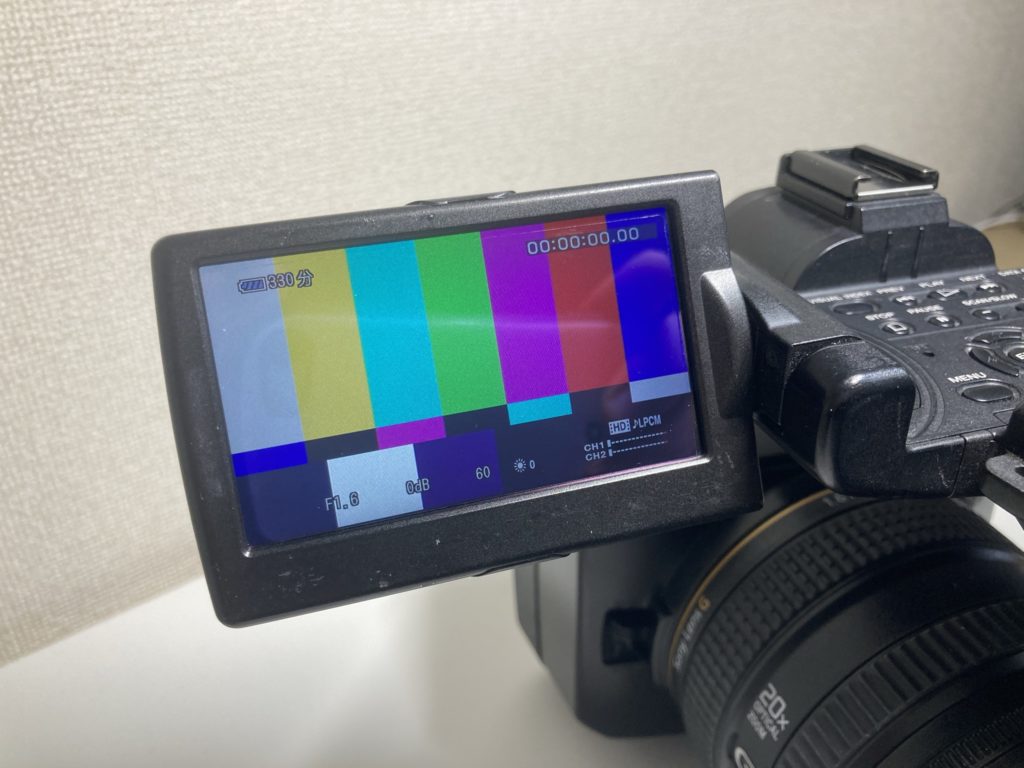
AVCHDは、ビデオカメラで撮影した高画質な映像を効率的に記録するための規格です。
この記事ではAVCHDの基本的な仕組みから、高画質でありながらファイルサイズを抑えられる理由、対応機器、他の映像形式との違いまで、初心者の方にもわかりやすく解説します。AVCHDで撮影した映像の編集方法や変換方法についても具体的にご紹介しますので、ビデオカメラを購入したばかりの方や、映像編集を始めたい方に役立つ内容となっています。この記事を読めば、AVCHDの特徴を理解し、撮影や編集に自信を持って取り組めるようになります。
1. AVCHDとは何か
AVCHD(Advanced Video Codec High Definition)は、ハイビジョン映像をデジタルビデオカメラで記録するための規格です。2006年にソニーとパナソニックが共同で開発したこの形式は、高画質な映像を効率的に圧縮して記録できるという特徴を持ち、家庭用ビデオカメラの標準規格として広く普及しました。
AVCHDという名称は「Advanced Video Codec High Definition」の頭文字から取られており、その名の通り高精細な映像を先進的なコーデック技術で記録することを目的としています。現在でも多くのビデオカメラやレコーダーで採用されており、家庭でのビデオ撮影において重要な役割を果たしています。
1.1 AVCHDの基本概念
AVCHDは、フルハイビジョン映像をコンパクトに記録するための映像記録フォーマットです。この規格の最も重要な特徴は、H.264/MPEG-4 AVCという高効率な圧縮技術を採用している点にあります。
従来のビデオ記録方式と比較して、AVCHDは同じ画質でもファイルサイズを大幅に削減できるため、限られた記録メディアの容量でも長時間の撮影が可能になりました。DVDメディアやSDカード、メモリースティックなど、さまざまな記録メディアに対応しており、撮影した映像を簡単に保存・共有できる利便性も備えています。
AVCHDで記録された映像は、Blu-rayディスクに書き込むことで高画質のまま長期保存が可能です。また、多くのテレビやレコーダーで直接再生できるため、撮影後すぐに大画面で映像を楽しむことができます。
1.2 開発の背景と歴史
AVCHDが開発された2000年代中頃は、家庭用ビデオカメラがテープ式からディスク式やメモリー式へと移行する過渡期でした。当時、ハイビジョン映像の記録には膨大なデータ容量が必要で、既存の記録メディアでは十分な録画時間を確保できないという課題がありました。
この課題を解決するため、ソニーとパナソニックは2006年5月に共同でAVCHD規格を発表しました。デジタル放送で採用されていたH.264/MPEG-4 AVC圧縮方式を民生用ビデオカメラに応用することで、高画質と長時間記録の両立を実現したのです。
発表当初から多くのビデオカメラメーカーが賛同し、急速に普及が進みました。2007年以降、各メーカーからAVCHD対応のビデオカメラが次々と発売され、家庭用ハイビジョンカメラの標準規格としての地位を確立しました。

| 年代 | 出来事 |
|---|---|
| 2006年5月 | ソニーとパナソニックがAVCHD規格を発表 |
| 2007年 | 各メーカーからAVCHD対応ビデオカメラが発売開始 |
| 2009年 | AVCHD Ver.2.0が発表され、1080/60p記録に対応 |
| 2011年 | AVCHD Progressive(3D対応)が発表 |
1.3 主な開発企業
AVCHDの開発と普及には、複数の大手企業が関わっています。主導的な役割を果たしたのはソニーとパナソニックの2社で、両社は規格の策定から製品化まで密接に協力しました。
ソニーは自社のハンディカムシリーズでAVCHDを積極的に採用し、記録メディアとしてメモリースティックやSDカードを使用する製品を展開しました。一方、パナソニックもビデオカメラやBlu-rayレコーダーでAVCHDに対応し、両社の製品が市場をリードする形となりました。
この2社に加えて、キヤノンもビデオカメラ製品でAVCHD規格を採用しています。さらに、Blu-rayディスクの再生機器を製造する各社も、AVCHD形式の再生に対応することで、規格の普及を後押ししました。
AVCHDの技術基盤となるH.264/MPEG-4 AVC圧縮技術は、国際標準化団体によって策定された世界共通の規格であるため、特定企業の独自技術ではなく、広く利用できるオープンな技術として発展してきました。これにより、多くのメーカーがライセンス料を支払うことで自社製品にAVCHDを搭載でき、規格の普及が加速しました。
2. AVCHDの特徴
AVCHDは、ビデオカメラで撮影した映像を高画質で記録するために設計された規格です。この規格が持つ特徴を理解することで、ビデオカメラ選びや撮影した動画の取り扱いがスムーズになります。ここでは、AVCHDの主要な特徴について詳しく解説していきます。
2.1 高画質な映像記録
AVCHDの最大の特徴は、フルHD(1920×1080ピクセル)の高画質映像を記録できることです。この規格は、ハイビジョン映像を家庭用ビデオカメラで手軽に撮影・保存できるように開発されました。
フルHD解像度での記録により、被写体の細部まで鮮明に捉えることができます。お子様の運動会や旅行の思い出、結婚式などの大切なシーンを、テレビで視聴する際にも美しい映像として残せる点が魅力です。また、インターレース方式とプログレッシブ方式の両方に対応しているため、動きの速い被写体でもなめらかに記録できます。
ビットレートは最大24Mbpsまで対応しており、映像の情報量を十分に確保できるため、グラデーションや暗部の表現も豊かに再現されます。大画面テレビで再生しても画質の劣化が少なく、撮影した映像を高品質で楽しめます。
2.2 圧縮技術の仕組み
AVCHDは、H.264/MPEG-4 AVCという高効率な圧縮技術を採用しています。この圧縮方式は、映像データの冗長性を巧みに削減することで、画質を保ちながらファイルサイズを大幅に小さくできる技術です。
H.264/MPEG-4 AVCの圧縮技術では、動画の中で変化の少ない部分の情報を効率的に省略し、変化のある部分だけを重点的に記録します。例えば、背景が固定されているシーンでは、背景のデータを繰り返し記録せず、動いている被写体の情報だけを更新することで、データ量を抑えています。
この圧縮技術により、従来のMPEG-2と比較して約2倍の圧縮効率を実現しています。つまり、同じ画質の映像でもファイルサイズを半分程度にできるため、限られた記録メディアの容量でも長時間の撮影が可能になります。圧縮率が高いにもかかわらず、視覚的な劣化が少ない点が、この技術の優れた特徴です。
| 圧縮方式 | 圧縮効率 | 画質 | 用途 |
|---|---|---|---|
| H.264/MPEG-4 AVC(AVCHD) | 高い | フルHD高画質 | 家庭用ビデオカメラ |
| MPEG-2 | 標準 | DVD品質 | DVDビデオ |
| Motion JPEG | 低い | 高画質だが容量大 | 編集用途 |
2.3 対応する解像度とフレームレート
AVCHDは、複数の解像度とフレームレートの組み合わせに対応している柔軟な規格です。撮影シーンや用途に応じて、最適な設定を選択できます。
対応する主な解像度は、1920×1080ピクセル(フルHD)と1440×1080ピクセルの2種類です。1920×1080ピクセルは完全なフルHD解像度で、最も高画質な記録が可能です。1440×1080ピクセルは、横方向の解像度を若干抑えることで、記録容量を節約できる設定となります。
フレームレートについては、以下の設定に対応しています。
| 解像度 | フレームレート | 記録方式 | 特徴 |
|---|---|---|---|
| 1920×1080 | 60i(59.94i) | インターレース | 標準的なフルHD記録 |
| 1920×1080 | 50i | インターレース | PAL方式地域向け |
| 1920×1080 | 24p(23.976p) | プログレッシブ | 映画的な表現に適する |
| 1440×1080 | 60i(59.94i) | インターレース | 容量を抑えたHD記録 |
インターレース方式(60iや50i)は、動きのあるシーンを効率的に記録できる方式で、テレビ放送でも広く使われています。プログレッシブ方式(24p)は、映画のような雰囲気のある映像を撮影したい場合に適しています。
また、AVCHDではビットレートも選択でき、最高画質モードでは約24Mbps、標準画質モードでは約17Mbps、長時間モードでは約7Mbps程度での記録が可能です。撮影時間と画質のバランスを考慮して、目的に合った設定を選べる点が、AVCHDの使いやすさにつながっています。パソコンで編集する際にも、これらの設定情報が保持されているため、適切な編集ソフトウェアを使用すれば、撮影時の品質を維持したまま作業できます。
3. AVCHDのメリット
AVCHDは家庭用ビデオカメラの記録形式として広く普及してきました。その背景には、他の映像形式にはない明確なメリットが存在します。ここでは、AVCHDを選ぶべき理由として、特に重要な3つの利点について詳しく解説していきます。
3.1 ファイルサイズが小さい
AVCHDの最大の特徴は、高画質を維持しながらファイルサイズを大幅に削減できるという点です。これはH.264/MPEG-4 AVCという高効率な圧縮技術を採用しているためです。
従来のDV形式やMPEG-2形式と比較すると、同じ画質でもファイルサイズは約半分から3分の1程度に抑えられます。例えば、フルHD画質で1時間分の映像を記録した場合、DV形式では約13GBものデータ量になりますが、AVCHDでは約4GB程度で済みます。
この圧縮効率の高さは、限られた容量の記録メディアでもより長時間の撮影を可能にします。特に旅行や運動会、結婚式といった長時間の撮影が必要な場面では、メディアの交換回数を減らせるため、撮影に集中できるという実用的なメリットがあります。
| 形式 | 1時間あたりのデータ量 | 32GBメディアでの記録時間 |
|---|---|---|
| DV形式 | 約13GB | 約2時間30分 |
| MPEG-2形式 | 約8GB | 約4時間 |
| AVCHD | 約4GB | 約8時間 |
また、ファイルサイズが小さいということは、パソコンへの取り込み時間の短縮や、バックアップ用のハードディスク容量の節約にもつながります。大量の映像を保管する必要がある方にとって、この効率性は長期的なコストメリットとなります。

3.2 幅広い機器で再生可能
AVCHDは、業界標準の規格として多くのメーカーが採用しているため、様々な機器で再生できるという大きな利点があります。
ソニーとパナソニックが共同で開発した規格であることから、両社の製品はもちろん、キヤノンやJVCケンウッドなど他の主要カメラメーカーの製品でも広くサポートされています。そのため、カメラで撮影した映像を別のメーカーの機器で再生したり編集したりすることが容易です。
家庭内での再生環境も充実しています。Blu-rayレコーダーやプレーヤーの多くがAVCHD形式に対応しており、撮影したメモリーカードやディスクを直接挿入するだけで、テレビの大画面で高画質な映像を楽しめます。わざわざパソコンで変換作業を行う必要がないため、機械操作が苦手な方でも簡単に扱えます。
パソコンでの再生についても、Windows Media PlayerやVLCメディアプレーヤーといった一般的な再生ソフトウェアが標準でAVCHDに対応しています。WindowsとmacOSの両方で再生できるため、OS環境を選ばずに映像を共有できる点も便利です。
さらに、最近のスマートテレビやメディアプレーヤーもAVCHDファイルの再生に対応しているものが増えています。家庭内ネットワークを通じて、リビングや寝室など複数の場所で撮影した映像を視聴することも可能です。
3.3 長時間録画に適している
AVCHDは、連続した長時間撮影において優れた実用性を発揮する形式です。これは単にファイルサイズが小さいというだけでなく、規格そのものが長時間記録を想定して設計されているためです。
ビットレートを柔軟に調整できる仕組みにより、記録メディアの容量に応じて最適な画質と記録時間のバランスを選択できます。例えば、最高画質モードでは1時間あたり約17Mbpsで記録し、標準画質モードでは約7Mbpsまで下げることで、同じメディアでより長時間の撮影が可能になります。
実際の撮影シーンで考えてみると、運動会や発表会のように数時間にわたるイベントでも、メディア交換の心配なく撮影を続けられます。32GBのSDカードを使用した場合、最高画質モードでも約3時間、標準画質モードなら約8時間の連続記録が可能です。
| 記録モード | ビットレート | 32GBでの記録時間 | 適した撮影シーン |
|---|---|---|---|
| 最高画質 | 約17Mbps | 約3時間 | 結婚式、発表会など重要なシーン |
| 高画質 | 約13Mbps | 約4時間 | 運動会、旅行など一般的な撮影 |
| 標準画質 | 約7Mbps | 約8時間 | 日常の記録、長時間イベント |
また、AVCHDは映像だけでなく音声も同時に高品質で記録できます。ドルビーデジタルやリニアPCMといった音声形式に対応しているため、映像の臨場感を損なわずに長時間記録が可能です。特に音楽会や講演会など、音質が重要な撮影においても安心して使用できます。
バッテリーの持続時間との兼ね合いも考慮されています。AVCHDは効率的なエンコーディング処理により、カメラ本体の消費電力を抑えながら記録できるため、バッテリー一本でより長時間の撮影が実現します。これは屋外での撮影や電源の確保が難しい場所での撮影において、特に重要な利点となります。
さらに、長時間撮影した映像を後から確認する際も、AVCHDはチャプター機能やシーンサーチ機能をサポートしているため、目的の場面を素早く見つけることができます。何時間もの映像の中から特定のシーンを探す作業も効率的に行えるのです。
4. AVCHDの規格詳細
AVCHDは、高画質な映像を効率的に記録するために、特定の映像コーデックや音声コーデック、そして独自のファイル構造を採用しています。この章では、AVCHDの技術的な規格の詳細について、初心者の方にもわかりやすく解説していきます。
4.1 映像コーデックと音声コーデック
AVCHDで使用される映像コーデックは、H.264/MPEG-4 AVCという圧縮方式です。このコーデックは、高画質な映像を小さなファイルサイズで記録できる優れた技術として、幅広い機器で採用されています。映像の細かい部分を賢く圧縮することで、人間の目には違いがほとんどわからないレベルで、データ量を大幅に削減できるのです。
音声コーデックについては、複数の方式に対応しています。標準的な音声コーデックとして、Dolby Digital(AC-3)が採用されており、5.1チャンネルサラウンド音声の記録が可能です。また、上位規格では、より高音質なDolby Digital Plus(E-AC-3)やリニアPCM音声にも対応しています。
| コーデック種類 | 映像コーデック | 音声コーデック |
|---|---|---|
| 標準規格 | H.264/MPEG-4 AVC | Dolby Digital(AC-3) |
| 上位規格 | H.264/MPEG-4 AVC | Dolby Digital Plus(E-AC-3)、リニアPCM |
これらのコーデックの組み合わせにより、AVCHDは映像と音声の両方で高品質な記録を実現しています。特に家庭用ビデオカメラでは、これらの技術により、誰でも簡単にプロ並みの映像作品を作ることができるようになりました。
4.2 ファイル形式とフォルダ構造
AVCHDのファイル形式は、独自の厳密なフォルダ構造とファイル命名規則に基づいています。これは、異なるメーカーの機器間でも確実に再生できるようにするための工夫です。
AVCHDの記録メディアには、必ず「BDMV」という名前のフォルダが作成されます。このフォルダの中に、さらに「STREAM」「CLIPINF」「PLAYLIST」といった複数のサブフォルダが配置される構造になっています。
「STREAM」フォルダには、実際の映像データファイルが格納されます。このファイルは「.MTS」という拡張子を持ち、連番で管理されています。「CLIPINF」フォルダには、各映像ファイルの詳細情報が記録されており、「PLAYLIST」フォルダには再生順序などのプレイリスト情報が保存されています。
| フォルダ名 | 格納される内容 | ファイル拡張子 |
|---|---|---|
| STREAM | 映像データ本体 | .MTS |
| CLIPINF | 映像ファイルの詳細情報 | .CPI |
| PLAYLIST | プレイリスト情報 | .MPL |
この構造は、Blu-ray Discの規格を基にしており、AVCHDで記録したデータをBlu-rayレコーダーやプレーヤーでスムーズに扱えるように設計されています。パソコンでAVCHDファイルを扱う際も、この構造を維持することで、様々なソフトウェアでの編集や再生が可能になります。
4.3 記録メディアの種類
AVCHDは、複数の記録メディアに対応している柔軟な規格です。記録メディアの選択肢が豊富なことで、用途や予算に応じて最適な保存方法を選ぶことができます。

最も一般的な記録メディアは、SDメモリーカードです。特にSDHCカードやSDXCカードは、大容量かつ高速な記録が可能で、現在販売されているほとんどのAVCHD対応ビデオカメラで標準的に使用されています。カードのクラス表記では、Class 4以上のものが推奨されており、フルHD映像を安定して記録するためには、Class 10やUHSスピードクラス対応のカードが適しています。
内蔵ハードディスクを搭載したビデオカメラもあり、大容量の録画が可能です。ハードディスクは、長時間の撮影や頻繁な録画に適していますが、衝撃に弱いという特性があるため、取り扱いには注意が必要です。
| 記録メディア | 特徴 | 推奨規格 |
|---|---|---|
| SDメモリーカード | 小型軽量、衝撃に強い | SDHC/SDXC Class 10以上 |
| 内蔵ハードディスク | 大容量、長時間記録可能 | 容量120GB以上 |
| メモリースティック | ソニー製機器で使用 | Memory Stick PRO Duo以上 |
ソニー製のビデオカメラでは、メモリースティックPRO DuoやメモリースティックPRO-HG Duoにも対応している機種があります。これらのメディアは、ソニー独自の規格ですが、AVCHD記録に十分な性能を持っています。
記録メディアを選ぶ際には、使用するビデオカメラの仕様を確認し、対応しているメディアの種類と、必要な記録速度(書き込み速度)を満たすものを選択することが大切です。特に高ビットレートでの録画を行う場合は、高速なメディアを選ぶことで、録画の安定性が向上します。
5. AVCHD対応機器
AVCHDは多くのデジタル機器で採用されている映像記録形式です。ここでは、AVCHD形式で録画や再生ができる代表的な機器について、それぞれの特徴や使い方を詳しく解説します。
5.1 ビデオカメラ
AVCHDは家庭用ビデオカメラで最も広く採用されている記録形式です。ソニーやパナソニックをはじめとする多くのメーカーが、AVCHD対応のビデオカメラを製造しています。
AVCHD対応ビデオカメラの主な特徴として、フルHD画質での長時間記録が可能な点が挙げられます。内蔵メモリやSDカードに直接記録できるため、テープなどの記録メディアを交換する手間がかかりません。
代表的な対応機器には、ソニーのハンディカムシリーズやパナソニックのHCシリーズなどがあります。これらの機器は、撮影した映像をそのままテレビやパソコンで再生できる利便性の高さが魅力です。
| メーカー | シリーズ名 | 主な特徴 |
|---|---|---|
| ソニー | ハンディカム | 光学式手ブレ補正、高感度センサー搭載 |
| パナソニック | HCシリーズ | 広角レンズ、高倍率ズーム対応 |
| JVCケンウッド | Everioシリーズ | 防水・防塵モデルあり |
購入時には、撮影したい映像の用途や必要な機能を考慮して選ぶことが大切です。運動会や発表会などのイベント撮影では光学ズーム倍率が高いモデルが適していますし、旅行などで持ち運ぶ場合はコンパクトで軽量なモデルが便利です。
5.2 Blu-rayレコーダー
Blu-rayレコーダーは、AVCHDで撮影した映像を取り込んで編集したり、ディスクに保存したりできる機器です。多くのメーカーがAVCHD形式の読み込みと書き込みに対応しています。
ビデオカメラで撮影したAVCHD映像は、SDカードやUSB接続を通じてBlu-rayレコーダーに取り込むことができます。取り込んだ映像は、レコーダーの編集機能を使って不要な部分をカットしたり、タイトルやチャプターを追加したりすることが可能です。
編集が完了した映像は、Blu-rayディスクやDVDディスクに書き込んで保存できます。Blu-rayディスクに書き込む場合は高画質のまま保存でき、DVDに書き込む場合は標準画質に変換されますが、より多くの機器で再生できる互換性が得られます。
主要メーカーのBlu-rayレコーダーは、次のような機能を備えています。
| 機能 | 説明 |
|---|---|
| AVCHD取り込み | SDカードやUSBメモリからの直接読み込み |
| 簡易編集 | チャプター分割、不要部分のカット、タイトル追加 |
| ディスク作成 | Blu-rayディスクやDVDへの書き込み |
| ダビング | 他のレコーダーやパソコンへのコピー |
レコーダーを選ぶ際は、録画容量や同時録画機能、ネットワーク機能などを確認しましょう。最近のモデルでは、スマートフォンと連携して外出先から録画予約ができる機能や、録画した番組を別の部屋で視聴できる機能を搭載したものもあります。
5.3 パソコンでの再生方法
パソコンでAVCHD形式の映像を再生するには、専用のソフトウェアが必要です。適切な再生環境を整えることで、撮影した映像を大画面で確認したり、編集作業を行ったりできます。
Windows環境では、標準搭載のメディアプレーヤーでは再生できない場合があります。そのため、AVCHD形式に対応した再生ソフトウェアをインストールする必要があります。代表的なソフトウェアには、PowerDVDやWinDVD、VLC Media Playerなどがあります。
Mac環境では、QuickTime Playerで基本的な再生が可能ですが、より高度な機能を使いたい場合は専用ソフトウェアの導入を検討しましょう。
| ソフトウェア名 | 対応OS | 特徴 |
|---|---|---|
| PowerDVD | Windows | 高画質再生、豊富な機能 |
| VLC Media Player | Windows、Mac | 無料、多くの形式に対応 |
| PlayMemories Home | Windows、Mac | ソニー製カメラとの連携に優れる |
パソコンでAVCHD映像を再生する際の推奨環境として、CPUは第8世代以降のCore i5以上、メモリは8GB以上、グラフィックスはDirectX 11以上に対応したものが望ましいです。これらのスペックを満たすことで、スムーズな再生や編集作業が可能になります。
SDカードリーダーを使ってビデオカメラのメモリカードをパソコンに接続する場合は、AVCHD形式のフォルダ構造をそのまま保持することが重要です。フォルダ内のファイルを個別にコピーすると、正常に再生できなくなる場合があります。
ブルックテックPCでは、映像編集や再生に適したパソコンを取り揃えています。高性能なCPUと十分なメモリを搭載したモデルを選ぶことで、AVCHD映像の編集作業も快適に行えます。用途に応じた最適なスペックのパソコンをお選びいただけます。
6. AVCHDと他の形式との比較
AVCHDは優れた映像記録形式ですが、他にも様々な動画形式が存在します。それぞれの形式には異なる特徴があり、用途や目的に応じて使い分けることが重要です。ここでは、AVCHDと主要な動画形式を比較しながら、それぞれの違いや特徴を詳しく解説していきます。
6.1 MP4との違い
MP4はAVCHDと並んで広く使われている動画形式ですが、両者には明確な違いがあります。MP4は汎用性を重視した形式であるのに対し、AVCHDはビデオカメラでの高品質録画に特化した形式として開発されました。
ファイル構造の面では、AVCHDが複雑なフォルダ構造を持つのに対し、MP4は単一のファイルとして扱いやすい構造になっています。このため、MP4はスマートフォンやウェブ動画での利用に適しており、ファイルの移動やコピーも簡単に行えます。
画質に関しては、両形式ともH.264コーデックを使用できるため、本質的な画質差はありません。ただし、AVCHDは最大28Mbpsの高ビットレートに対応しているため、より高品質な映像記録が可能です。一方、MP4は様々なビットレート設定に対応しており、ファイルサイズと画質のバランスを柔軟に調整できます。
| 比較項目 | AVCHD | MP4 |
|---|---|---|
| 主な用途 | ビデオカメラでの高品質録画 | 汎用的な動画ファイル |
| ファイル構造 | 複雑なフォルダ構造 | 単一ファイル |
| 最大ビットレート | 28Mbps | 制限なし(可変) |
| 対応機器 | ビデオカメラ、Blu-rayレコーダー | ほぼすべてのデバイス |
| 編集のしやすさ | 専用ソフトが必要 | 多くのソフトで対応 |
互換性については、MP4が圧倒的に優位です。パソコン、スマートフォン、タブレット、ゲーム機など、ほぼすべてのデバイスでMP4を再生できます。AVCHDは主にビデオカメラやBlu-rayレコーダーなど、特定の機器での利用を前提としています。
6.2 AVCHD Liteとの違い
AVCHD Liteは、AVCHDの簡易版として位置づけられる規格です。フルハイビジョン映像を記録できる点は共通していますが、対応する解像度やフレームレートに制限があります。
最も大きな違いは、記録可能な解像度とフレームレートの組み合わせです。AVCHD Liteは1920×1080の60iまたは50i、1440×1080の60iまたは50iに対応していますが、プログレッシブ方式の60pや50pには対応していません。このため、動きの速い被写体を撮影する場合、通常のAVCHDの方が滑らかな映像を記録できます。
ビットレートについても、AVCHD Liteは最大17Mbpsまでとなっており、通常のAVCHDの28Mbpsと比較すると制限があります。ただし、一般的な撮影では17Mbpsでも十分な画質が得られるため、実用上の問題はほとんどありません。
AVCHD Liteは主にエントリーモデルのビデオカメラやデジタルカメラの動画機能に採用されています。これにより、機器のコストを抑えながらも、高画質な映像記録を実現しています。記録メディアとしては、SDカードやメモリースティックなどの小型メディアに対応しており、持ち運びや保管が容易です。
6.3 XAVC Sとの違い
XAVC Sは、ソニーが開発した次世代の映像記録形式です。AVCHDの後継として位置づけられ、4K映像やハイフレームレート撮影に対応した、より高度な規格となっています。
映像コーデックについて、AVCHDがH.264を使用するのに対し、XAVC SではH.264の高効率版であるMPEG-4 AVC/H.264を採用しています。これにより、同じビットレートでもより高画質な映像を記録できるようになりました。さらに、XAVC Sは最大100Mbpsの高ビットレートに対応しており、プロフェッショナルな用途にも耐えうる画質を実現しています。
解像度の面では、AVCHDがフルハイビジョンまでしか対応していないのに対し、XAVC Sは4K(3840×2160)の記録が可能です。また、フレームレートも120fpsのハイフレームレート撮影に対応しており、スローモーション映像の作成に適しています。
| 比較項目 | AVCHD | XAVC S |
|---|---|---|
| 最大解像度 | 1920×1080(フルHD) | 3840×2160(4K) |
| 最大ビットレート | 28Mbps | 100Mbps |
| 最大フレームレート | 60p | 120p |
| ファイル形式 | MTS/M2TS | MP4 |
| 対応カメラ | 広範囲のビデオカメラ | 主にソニー製上位機種 |
ファイル形式についても違いがあります。AVCHDがMTSまたはM2TSという専用形式を使用するのに対し、XAVC SはMP4形式を採用しています。このため、XAVC Sで記録した映像は、より多くの編集ソフトウェアで扱いやすくなっています。
記録メディアに関しては、AVCHDがDVDメディアやSDカードに対応しているのに対し、XAVC Sは高速書き込みが可能なSDXCカードやメモリースティックXC-HGデュオが必要です。特に4K撮影や高ビットレート撮影を行う場合は、UHS-I U3以上の高速メディアが推奨されます。
編集環境については、AVCHDは多くの編集ソフトウェアで対応が進んでいますが、XAVC Sは比較的新しい形式のため、対応ソフトウェアが限られています。ただし、Adobe Premiere ProやFinal Cut Pro Xなど、主要な編集ソフトでは問題なく扱えます。パソコンのスペックについても、XAVC Sの編集には高性能なCPUとグラフィックスカードが必要となります。
用途の観点から見ると、一般的な家庭用ビデオ撮影であればAVCHDで十分な画質が得られます。一方、4K映像の撮影や、より高画質な映像制作を行いたい場合は、XAVC Sが適しています。撮影する内容や最終的な出力形式を考慮して、適切な形式を選択することが重要です。
7. AVCHDファイルの編集と変換
AVCHDファイルは高画質な映像を効率的に記録できる形式ですが、編集や他の形式への変換が必要になる場面も多くあります。この章では、AVCHDファイルを扱う際に知っておくべき編集ソフトウェアの選び方、変換方法、そして注意すべきポイントについて詳しく解説します。
7.1 編集に適したソフトウェア
AVCHDファイルを編集するには、この形式に対応したソフトウェアを使用する必要があります。対応していないソフトウェアでは、ファイルが読み込めなかったり、映像が正しく表示されなかったりする可能性があります。
パソコンのスペックとソフトウェアの相性を確認することが、快適な編集作業の第一歩となります。AVCHDはフルHDの高画質映像を扱うため、ある程度のパソコン性能が求められます。
7.1.1 Windows向け編集ソフトウェア
Windows環境では、複数の優れた編集ソフトウェアが利用できます。それぞれに特徴があり、用途や予算に応じて選択することができます。
| ソフトウェア名 | 特徴 | 対象ユーザー |
|---|---|---|
| PowerDirector | 直感的な操作性と豊富なエフェクト | 初心者から中級者 |
| Adobe Premiere Pro | プロフェッショナル向けの高度な機能 | 上級者・プロ |
| Corel VideoStudio | バランスの取れた機能と価格 | 初心者から中級者 |
| DaVinci Resolve | 無料版でも高機能なカラーグレーディング | 中級者から上級者 |
初めてAVCHDファイルを編集する方には、操作が直感的で日本語サポートが充実しているソフトウェアをおすすめします。画面上部のメニューやタイムライン操作が分かりやすいものを選ぶと、スムーズに編集作業を始められます。
7.1.2 Mac向け編集ソフトウェア
Mac環境では、標準搭載のソフトウェアから本格的なプロ向けソフトウェアまで幅広く選択肢があります。
iMovieは無料で使えるMac標準の編集ソフトウェアで、AVCHDファイルの読み込みと基本的な編集が可能です。カット編集、トランジション追加、テロップ挿入など、家庭用ビデオの編集に必要な機能は一通り揃っています。
より高度な編集を求める場合は、Final Cut Proが選択肢となります。プロフェッショナルな映像制作にも対応できる機能を持ちながら、Mac環境に最適化されているため快適に動作します。
7.1.3 無料ソフトウェアの選択肢
予算を抑えたい場合、無料の編集ソフトウェアも検討できます。ただし、無料ソフトウェアでは機能制限や広告表示がある場合があるため、事前に確認することが大切です。
AviUtlは日本で広く使われている無料の編集ソフトウェアで、プラグインを追加することでAVCHDファイルの編集にも対応できます。学習曲線はやや高めですが、コミュニティが活発で日本語の情報が豊富にあります。
7.2 他の形式への変換方法
AVCHDファイルを他の形式に変換する理由は様々です。スマートフォンでの再生、SNSへのアップロード、ファイルサイズの削減など、用途に応じて適切な形式に変換することで利便性が高まります。
7.2.1 変換ソフトウェアの種類
ファイル変換には専用のソフトウェアを使用します。編集機能を持たない変換専用ソフトウェアは、シンプルな操作で素早く変換作業を完了できる点が特徴です。
| ソフトウェアタイプ | メリット | デメリット |
|---|---|---|
| 変換専用ソフト | 操作が簡単で変換速度が速い | 編集機能は限定的 |
| 編集ソフトの書き出し機能 | 編集と変換を一度に完結できる | 変換のみなら操作が複雑 |
| オンライン変換サービス | ソフトのインストール不要 | ファイルサイズ制限やプライバシーの懸念 |
HandBrakeは無料で使える動画変換ソフトウェアで、WindowsとMacの両方で利用できます。AVCHDからMP4への変換に広く使われており、品質と圧縮率のバランスを細かく調整できます。
7.2.2 MP4形式への変換手順
最も一般的な変換先はMP4形式です。互換性が高く、多くのデバイスやプラットフォームで再生できるため、汎用性を重視する場合に適しています。
変換時には、映像コーデックとしてH.264を選択するのが標準的です。これはAVCHDと同じコーデックなので、画質の劣化を最小限に抑えながら変換できます。音声コーデックはAACを選択すると、幅広い環境で再生可能なファイルになります。
ビットレートの設定は最終的な画質とファイルサイズを決定する重要な要素です。元のAVCHDファイルと同等の画質を維持したい場合は15から20Mbps程度、ファイルサイズを優先する場合は8から10Mbps程度を目安にすると良いでしょう。
7.2.3 変換時の画質設定
変換作業では画質の設定が重要になります。高すぎる設定はファイルサイズを不必要に大きくし、低すぎる設定は映像の劣化を招きます。
解像度は元のAVCHDファイルと同じフルHDを維持するのが基本ですが、スマートフォン視聴のみを目的とする場合はHD解像度に下げることでファイルサイズを削減できます。フレームレートも元のファイルと同じ設定を保つことで、動きの滑らかさが保たれます。
7.3 編集時の注意点
AVCHDファイルを編集する際には、いくつかの注意すべきポイントがあります。これらを理解しておくことで、トラブルを避け、効率的な編集作業が可能になります。
7.3.1 パソコンの必要スペック
AVCHDのような高画質映像の編集には、一定以上のパソコン性能が必要です。スペックが不足していると、プレビュー再生がカクカクしたり、書き出し時間が極端に長くなったりします。
| パーツ | 推奨スペック | 理由 |
|---|---|---|
| CPU | 4コア以上のプロセッサ | 映像処理の計算速度に直結 |
| メモリ | 8GB以上(推奨16GB) | 複数の映像クリップを扱う際に必要 |
| ストレージ | SSD 256GB以上 | 素材の読み込み速度が向上 |
| グラフィック | GPU搭載モデル | エフェクト処理の高速化 |
ブルックテックPCでは、動画編集に最適化されたパソコンも取り扱っています。AVCHDファイルの編集をストレスなく行いたい方は、用途に合わせたスペックのパソコンを選ぶことで作業効率が大きく向上します。
7.3.2 元ファイルのバックアップ
編集作業を始める前に必ず元のAVCHDファイルのバックアップを取ることが重要です。編集中の予期しないトラブルや、編集後に元の映像が必要になった場合に備えるためです。
外付けハードディスクやクラウドストレージなど、複数の場所にバックアップを保存しておくと、より安全性が高まります。特に思い出の映像など、二度と撮影できない貴重な素材は、慎重にバックアップ管理を行いましょう。
7.3.3 ファイル構造を保持した取り込み
AVCHDは特有のフォルダ構造を持っており、この構造を維持したまま取り込むことで、編集ソフトウェアが正しくファイルを認識します。
ビデオカメラやメモリカードから映像を取り込む際は、個別のファイルだけをコピーするのではなく、BDMVフォルダ全体をコピーすることが推奨されます。一部のファイルのみを取り出すと、メタデータが失われたり、正しく再生できなくなったりする可能性があります。
7.3.4 プロキシ編集の活用
パソコンのスペックが十分でない場合や、大量の映像素材を扱う場合は、プロキシ編集という手法が有効です。これは元の高画質ファイルから低解像度の作業用ファイルを作成し、編集作業中はこの軽量なファイルを使用する方法です。
編集作業中は軽量なプロキシファイルで快適に作業を進め、最終的な書き出し時のみ元の高画質ファイルを参照することで、スペックの限られたパソコンでもスムーズな編集が可能になります。多くの現代的な編集ソフトウェアには、プロキシ編集機能が標準で搭載されています。
7.3.5 書き出し形式の選択
編集が完了した映像を書き出す際の形式選択も重要なポイントです。用途によって最適な形式が異なるため、目的に合わせて選択する必要があります。
Blu-rayディスクに焼いて保存する場合は、AVCHD形式のまま書き出すことで画質を維持できます。一方、インターネット上での共有やスマートフォンでの視聴を想定する場合は、MP4形式で書き出す方が互換性が高くなります。
複数の用途を想定している場合は、最高画質のマスターファイルを一つ作成し、それを元に用途別のファイルを作成すると効率的です。この方法なら、元の編集プロジェクトを開き直す必要がなく、マスーファイルから様々な形式へ変換できます。
8. まとめ
AVCHDは、ソニーとパナソニックが共同開発した高画質ビデオ記録フォーマットです。H.264/MPEG-4 AVCという優れた圧縮技術により、フルHD映像を小さなファイルサイズで記録できるため、長時間録画に適しています。
AVCHDの最大の特徴は、高画質を維持しながらファイルサイズを抑えられる点です。これにより、限られた記録メディアの容量でも長時間の撮影が可能となり、ビデオカメラやBlu-rayレコーダーなど幅広い機器で採用されています。
MP4と比較すると、AVCHDはより高画質な記録に適しており、特に業務用途や本格的な映像制作において優位性があります。一方、汎用性を重視する場合はMP4、さらに高画質を求める場合はXAVC Sという選択肢も存在します。
AVCHDファイルの編集や変換には、それなりの処理能力を持つパソコンが必要です。特に4K映像や長時間の動画を扱う場合、高性能なCPUと十分なメモリ、そして高速なストレージを搭載したパソコンが作業効率を大きく左右します。
動画編集用のパソコン選びでお悩みの方は、ゲーミングPC/クリエイターPCのパソコン選びで悩んだらブルックテックPCへ。
【パソコン選びに困ったらブルックテックPCの無料相談】
ブルックテックPCは「3年故障率1%未満」という圧倒的な耐久性を持つマシンを販売しており、映像編集を行うCG/VFXクリエイター,VTuber,音楽制作会社、プロゲーマー等幅広い用途と職種で利用されています。
BTOパソコンは知識がないと購入が難しいと思われがちですが、ブルックテックPCでは公式LINEやホームページのお問い合わせフォームの質問に答えるだけで、気軽に自分に合うパソコンを相談することが可能!
問い合わせには専門のエンジニアスタッフが対応を行う体制なので初心者でも安心して相談と購入が可能です。
パソコンにおける”コスパ”は「壊れにくいこと」。本当にコストパフォーマンスに優れたパソコンを探している方や、サポート対応が柔軟なPCメーカーを探している方はブルックテックPCがオススメです!
ブルックテックPCの公式LINE 友達登録はこちらから!

