


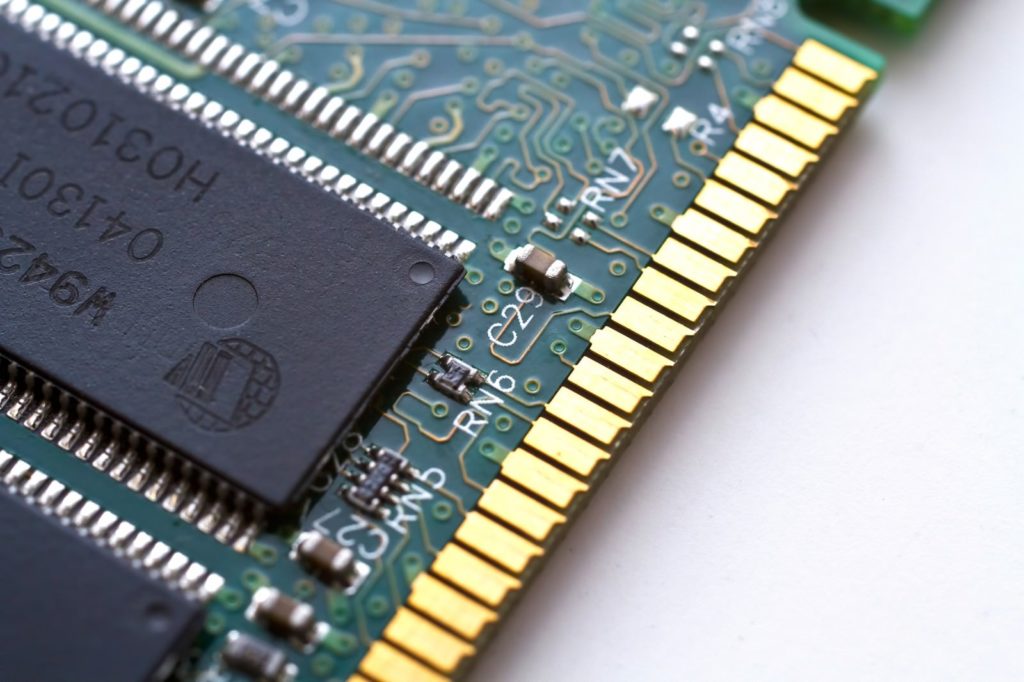
PCメモリのオーバークロック技術であるEXPOとXMPについて、違いや特徴を詳しく知りたい方に向けてわかりやすく解説します。
EXPOはAMDが開発したRyzenプロセッサー向けのメモリオーバークロック技術で、XMPはIntelが開発した同様の技術です。この記事を読むことで、それぞれの基本的な仕組みや対応プラットフォーム、互換性の違い、設定方法まで包括的に理解できます。AMD環境とIntel環境でメモリ選びに迷っている方や、適切なオーバークロック設定を行いたい方にとって、実用的な知識を得ることができる内容となっています。
1. PCメモリのEXPOとは何か
1.1 EXPOの基本概念と仕組み
EXPO(Extended Profiles for Overclocking)は、DDR5メモリのオーバークロック設定を自動化する規格です。従来のメモリオーバークロックでは、タイミングや電圧を手動で調整する必要がありましたが、EXPOによって事前に最適化された設定プロファイルがメモリに保存され、簡単に高性能設定を適用できるようになりました。
EXPOの仕組みは、メモリモジュール内のSPD(Serial Presence Detect)チップに複数の動作プロファイルを保存することで実現されています。各プロファイルには、メモリクロック、タイミング値、電圧設定などの詳細な情報が含まれており、マザーボードのBIOSがこれらの情報を読み取って自動的に最適な設定を適用します。
この技術により、初心者でも安全にメモリのオーバークロックが可能となり、システム全体のパフォーマンス向上を図ることができます。EXPOは特にゲームや動画編集などの高負荷作業において、その効果を発揮します。
1.2 AMDが開発したオーバークロック技術
EXPOは2022年にAMDが発表したAMD Ryzenプロセッサ専用のメモリオーバークロック技術です。DDR5メモリの普及とともに登場したこの規格は、AMDの最新アーキテクチャに最適化されています。
AMD Ryzen 7000シリーズプロセッサとAM5プラットフォームでの使用を前提として設計されており、メモリコントローラとの相性を考慮した専用の設定プロファイルが用意されています。これにより、AMDプラットフォーム特有のメモリ特性を活かした最適化が実現されています。
AMDが開発した背景には、DDR5メモリの高速化に対応し、競合他社との性能差を縮めたいという狙いがありました。特に、メモリレイテンシの最適化とバンド幅の向上に重点を置いた設計となっています。
| 項目 | EXPO対応前 | EXPO対応後 |
|---|---|---|
| 設定の複雑さ | 手動調整が必要 | ワンクリック設定 |
| 安定性 | 試行錯誤が必要 | 検証済み設定 |
| 対応プロセッサ | 全般 | AMD Ryzen 7000シリーズ以降 |
1.3 EXPO対応メモリの特徴
EXPO対応メモリには、厳格な品質基準をクリアしたDDR5メモリモジュールのみが採用されています。これらのメモリは、AMDとメモリメーカーが共同で検証を行い、安定動作が保証された製品です。
主要な特徴として、複数の動作プロファイルが用意されていることが挙げられます。通常、2つのプロファイルが搭載されており、一つは高性能重視、もう一つは安定性重視の設定となっています。ユーザーは使用環境や目的に応じて適切なプロファイルを選択できます。

EXPO対応メモリのもう一つの重要な特徴は、温度特性に優れたメモリチップの採用です。オーバークロック動作時の発熱を考慮し、高品質なメモリチップとヒートスプレッダーが組み合わせられています。これにより、長時間の高負荷使用でも安定した動作を維持できます。
また、EXPO対応メモリは製造時にAMDプラットフォームでの動作検証が実施されており、互換性に関する問題が発生するリスクが大幅に軽減されています。メモリの選定に不安を感じる初心者の方でも、EXPO対応表示があれば安心してご購入いただけます。
2. XMPとは何か
XMP(Extreme Memory Profile)は、Intel社が開発したメモリオーバークロック技術の規格です。DDRメモリの性能を手軽に向上させるために設計されており、2007年にIntelによって初めて導入されました。
XMPを理解するためには、まず通常のメモリ動作について知っておく必要があります。一般的なDDRメモリは、JEDEC(Joint Electron Device Engineering Council)という業界標準団体が定めた基本仕様で動作します。しかし、多くのメモリモジュールは実際にはより高いクロック速度での動作が可能です。
2.1 XMPの基本概念と仕組み
XMPの仕組みは、メモリモジュール内のSPD(Serial Presence Detect)チップに高性能設定情報を事前に保存しておくというものです。SPDチップには通常のJEDEC規格の設定に加えて、メーカーがテストした最適なオーバークロック設定が格納されています。
XMPには現在、以下の2つのバージョンが存在します。
| バージョン | 対応DDR規格 | プロファイル数 | 主な特徴 |
|---|---|---|---|
| XMP 1.0 | DDR3 | 2つ | 基本的なオーバークロック機能 |
| XMP 2.0 | DDR4/DDR5 | 3つ | より詳細な設定と柔軟性 |
ユーザーがBIOSでXMPプロファイルを有効にすると、システムは自動的にメモリの動作クロック、電圧、タイミングなどのパラメータを最適化された値に設定します。これにより、複雑な手動設定を行うことなく、メモリの潜在能力を最大限に引き出すことが可能になります。
2.2 Intelが開発したオーバークロック技術
XMPがIntel社によって開発された背景には、同社のプロセッサアーキテクチャとの最適化があります。Intel CPUのメモリコントローラは、XMPプロファイルの設定値を適切に解釈し、システム全体の安定性を保ちながら高いメモリ性能を実現するよう設計されています。
特に、Intel Core iシリーズプロセッサでは、統合メモリコントローラがXMPの設定を直接サポートしています。これにより、ユーザーは単純にBIOS設定でXMPを有効にするだけで、メモリの高速動作を実現できます。
IntelのXMP技術は、以下の要素を自動的に調整します。
- メモリクロック速度の最適化
- メモリ電圧の適切な設定
- CAS レイテンシなどのタイミング調整
- メモリコントローラの動作パラメータ調整
2.3 XMP対応メモリの特徴
XMP対応メモリモジュールには、いくつかの特徴的な要素があります。まず、製品パッケージやメモリモジュール本体にXMPロゴが表示されているため、対応製品を簡単に識別できます。
XMP対応メモリの主な特徴を以下の表にまとめました。
| 特徴項目 | 内容 | メリット |
|---|---|---|
| 事前設定済みプロファイル | 複数の動作設定が保存済み | 設定の手間が不要 |
| メーカー保証 | XMP設定での動作も保証対象 | 安心して高性能動作可能 |
| 厳格な品質テスト | 高負荷での動作確認済み | 安定性の向上 |
| Intel公認 | Intelの技術仕様に準拠 | 互換性の確保 |
また、XMP対応メモリは通常のJEDEC規格メモリよりも高品質なメモリチップを使用していることが多く、オーバークロック耐性と長期的な安定性に優れているという特徴があります。これは、高速動作時に発生する熱や電気的ストレスに対して、より高い耐久性を持つように設計されているためです。
さらに、多くのXMP対応メモリには放熱性を向上させるヒートスプレッダが装着されており、長時間の高負荷動作でも安定した性能を維持できるよう工夫されています。
3. EXPOとXMPの違いを詳しく比較
EXPOとXMPはいずれもメモリのオーバークロック技術ですが、開発元や対応プラットフォーム、設定方法など多くの違いがあります。これらの違いを詳しく理解することで、自分のパソコン環境に最適なメモリ選択ができるようになります。
3.1 開発元による違い
EXPOはAMDが開発したメモリオーバークロック規格で、AMD Ryzenプロセッサーとの最適化を前提として設計されています。一方、XMPはIntelが開発した規格で、Intel Coreプロセッサーとの組み合わせを主眼に置いています。
この開発元の違いにより、それぞれの規格は各社のプロセッサーアーキテクチャに特化した最適化が施されています。EXPOはAMD Infinityファブリックとの連携を考慮した設計となっており、XMPはIntelの内蔵メモリコントローラーとの相性を重視した仕様になっています。
3.2 対応プラットフォームの違い
| 規格 | 主要対応プラットフォーム | 対応チップセット | 最適化対象 |
|---|---|---|---|
| EXPO | AMD Ryzenシリーズ | X670、B650、X570、B550など | AMD Zen 4アーキテクチャ |
| XMP | Intel Coreシリーズ | Z790、Z690、Z590、Z490など | Intel Coreアーキテクチャ |
EXPOはAMDプラットフォーム向けに最適化されているため、AMD Ryzenプロセッサーとの組み合わせで最高のパフォーマンスを発揮します。特にZen 4アーキテクチャを採用したRyzen 7000シリーズとの相性が優れています。
XMPはIntelプラットフォームでの使用を前提としており、Intel Coreプロセッサーとの組み合わせで安定性と性能のバランスが取れた動作を実現します。
3.3 設定方法の違い
BIOS/UEFIでの設定方法にも両者で違いがあります。EXPOの設定はAMD向けBIOSで「AMD EXPO」または「EXPO Profile」として表示されることが一般的です。設定項目はAMDプラットフォーム特有のメモリ設定と連携しており、Infinityファブリック周波数との同期設定も含まれています。
XMPの設定はIntel向けBIOSで「Intel XMP」または「Extreme Memory Profile」として表示されます。XMPでは複数のプロファイルから選択できる場合があり、XMP 1.0とXMP 2.0、さらには最新のXMP 3.0に対応したメモリも存在します。

設定の複雑さについては、EXPOの方がより細かなメモリタイミング調整が可能な場合が多く、上級者向けの設定項目も豊富に用意されています。XMPは比較的シンプルな設定で済む場合が多いものの、細かなチューニングを求める場合は手動での調整が必要になります。
3.4 性能面での違い
性能面での違いは、主にそれぞれのプラットフォームでの最適化レベルに現れます。EXPOはAMD Ryzenプロセッサーのメモリコントローラー特性に合わせて調整されているため、AMD環境では高い安定性とパフォーマンスを実現します。
特に、AMDのZen 4アーキテクチャでは、EXPOプロファイルを使用することでDDR5-5600やDDR5-6000といった高速メモリでも安定動作が期待できます。メモリレイテンシの最適化も行われており、ゲーミング性能やクリエイティブ作業での効果が顕著に現れます。
XMPについても、Intel環境では同様に高いパフォーマンスを発揮しますが、各規格が自社のプラットフォームに特化しているため、クロスプラットフォームでの使用時には本来の性能を発揮できない場合があります。
メモリ帯域幅の向上効果についても違いがあり、EXPOではAMD特有のデュアルチャネル構成での最適化が行われているのに対し、XMPではIntelの内蔵メモリコントローラーとの連携を重視した設計になっています。
4. EXPOとXMPの互換性について
PCメモリのオーバークロック技術において、EXPOとXMPの互換性は多くのユーザーが気になるポイントです。それぞれ異なるメーカーが開発した技術のため、完全な互換性はありませんが、一定の相互運用は可能です。ここでは、AMD環境とIntel環境それぞれでの対応状況を詳しく解説します。
4.1 AMD環境でのXMP対応状況
AMD Ryzenプラットフォームでは、XMP対応メモリも使用できます。AMDのマザーボードはXMPプロファイルを読み取ってEXPOプロファイルとして動作させる機能を持っています。
具体的な対応状況を以下の表で示します。
| AMD世代 | XMP対応 | 対応状況 | 注意点 |
|---|---|---|---|
| Ryzen 1000シリーズ | 限定的 | 低速メモリのみ | 高速設定は不安定 |
| Ryzen 2000シリーズ | 対応 | DDR4-3200まで安定 | 一部設定要調整 |
| Ryzen 3000シリーズ | 良好 | DDR4-3600まで対応 | ほぼ問題なし |
| Ryzen 5000シリーズ | 良好 | DDR4-4000まで対応 | ほぼ問題なし |
| Ryzen 7000シリーズ | 良好 | DDR5-5600まで対応 | EXPO推奨 |
AMD環境でXMPメモリを使用する場合、BIOSでXMPプロファイルを有効にすると、システムが自動的に適切な設定を適用します。ただし、AMDプラットフォーム向けに最適化されていないため、完全に同じ性能は期待できません。
特にRyzen 7000シリーズ以降では、EXPOプロファイルの方がより安定した動作と高い性能を実現できるため、可能な限りEXPO対応メモリの選択を推奨します。
4.2 Intel環境でのEXPO対応状況
Intel環境におけるEXPO対応メモリの使用については、現状では公式な対応は提供されていません。EXPOはAMD独自の技術であり、Intelプラットフォームでは認識されないのが一般的です。
Intel環境での対応状況を詳しく見てみましょう。
| Intel世代 | EXPO対応 | 代替手段 | 推奨アプローチ |
|---|---|---|---|
| 第10世代Core | 非対応 | 手動設定 | XMP対応メモリ使用 |
| 第11世代Core | 非対応 | 手動設定 | XMP対応メモリ使用 |
| 第12世代Core | 非対応 | 手動設定 | XMP対応メモリ使用 |
| 第13世代Core | 非対応 | 手動設定 | XMP対応メモリ使用 |
| 第14世代Core | 非対応 | 手動設定 | XMP対応メモリ使用 |
Intel環境でEXPO対応メモリを使用する場合、BIOSで手動でタイミングと電圧を設定する必要があります。EXPOプロファイルに記載されたスペック情報を参考に、手動オーバークロックとして設定することになります。
ただし、この方法は以下のリスクを伴います。
- 設定ミスによるシステム不安定
- メモリの寿命短縮
- 保証対象外となる可能性
- 最適化されていない設定による性能低下
そのため、Intel環境では素直にXMP対応メモリを選択することが、安定性と性能の両面で最適な選択となります。無理にEXPO対応メモリを使用するメリットは少なく、むしろトラブルの原因となる可能性が高いです。
将来的にはIntelがEXPO対応を検討する可能性もありますが、現時点では各プラットフォームに最適化されたメモリ選択が重要です。
5. EXPO対応メモリの選び方
EXPO対応メモリを選ぶ際は、AMDプラットフォーム特有の要件を理解し、システム全体のバランスを考慮することが重要です。適切なメモリ選択により、AMD Ryzenプロセッサの性能を最大限に引き出すことができます。
5.1 AMD Ryzenシリーズとの相性
AMD Ryzenプロセッサは、メモリクロックがCPUの性能に直接影響するアーキテクチャを採用しています。Ryzenシリーズでは、メモリ速度が高いほどInfinity Fabricの動作速度も向上し、マルチコア性能が大幅に改善されます。
各Ryzenシリーズに推奨されるEXPO対応メモリの仕様は以下の通りです。
| Ryzenシリーズ | 推奨メモリ速度 | 最適なメモリ容量 | 推奨レイテンシ |
|---|---|---|---|
| Ryzen 7000シリーズ | DDR5-5200~6000 | 32GB(16GB×2) | CL30以下 |
| Ryzen 5000シリーズ | DDR4-3600~4000 | 32GB(16GB×2) | CL16以下 |
| Ryzen 3000シリーズ | DDR4-3200~3600 | 16GB(8GB×2) | CL16以下 |
特にRyzen 7000シリーズでは、DDR5-5600が最も安定性と性能のバランスが取れた選択肢とされています。これより高い速度のメモリも利用できますが、システムの安定性を重視する場合は控えめな設定から始めることをお勧めします。

5.1.1 Infinity Fabricとメモリ速度の関係
AMD Ryzenでは、メモリクロックの半分の速度でInfinity Fabricが動作します。DDR4-3600の場合、Infinity Fabricは1800MHzで動作し、この同期動作により最適なパフォーマンスを発揮します。メモリ速度とInfinity Fabricの同期が崩れると、むしろ性能が低下する場合があります。
5.2 メモリ容量と速度の選択基準
EXPO対応メモリの容量と速度は、用途に応じて適切に選択する必要があります。単純に高速なメモリを選べば良いというわけではなく、システム全体のバランスを考慮することが重要です。
5.2.1 用途別メモリ容量の目安
| 用途 | 推奨容量 | 構成 | 優先すべき仕様 |
|---|---|---|---|
| 一般的な事務作業 | 16GB | 8GB×2 | 安定性重視 |
| ゲーミング | 32GB | 16GB×2 | 速度と容量のバランス |
| 動画編集・配信 | 64GB | 32GB×2 | 大容量優先 |
| 3DCG・CAD作業 | 128GB | 32GB×4 | 超大容量 |
メモリ容量の選択では、デュアルチャネル構成を前提として、同一仕様のメモリ2枚組を選ぶことが基本です。4枚構成の場合は、メモリコントローラーへの負荷が増加するため、より保守的なタイミング設定が必要になる場合があります。
5.2.2 速度選択時の考慮点
EXPO対応メモリの速度選択では、以下の要素を総合的に判断することが重要です。
価格対性能比を重視する場合は、各世代の標準的な速度より少し高い程度のメモリを選ぶことが最も効率的です。例えば、Ryzen 5000シリーズではDDR4-3600、Ryzen 7000シリーズではDDR5-5600が理想的な選択肢となります。
極端に高速なメモリは、確かに性能向上をもたらしますが、価格が大幅に上昇し、システムの安定性に影響を与える可能性もあります。特にメモリオーバークロック初心者の方は、まず標準的な速度のEXPO対応メモリから始めることをお勧めします。
5.2.3 メモリタイミングの重要性
メモリの性能は、単純な動作周波数だけでなく、レイテンシ(タイミング)も重要な要素です。CAS Latency(CL)の数値が小さいほど、メモリへのアクセス速度が向上します。
EXPO対応メモリでは、これらのタイミング設定が最適化されており、手動での調整が不要です。ただし、より細かい性能調整を行いたい上級者の場合は、EXPO設定をベースとして、さらなるタイミング調整を行うことも可能です。
6. EXPOの設定方法と注意点
EXPOの設定は、AMDプラットフォームでメモリの性能を最大限に引き出すために重要な作業です。正しい設定手順と注意点を理解することで、安定したシステム動作と高いパフォーマンスを実現できます。
6.1 BIOS・UEFIでの設定手順
EXPOの設定は、マザーボードのBIOS(UEFI)画面から行います。設定手順は使用するマザーボードメーカーによって若干異なりますが、基本的な流れは共通しています。
6.1.1 基本的な設定手順
パソコンの電源を入れた直後に、Delete キーまたはF2キーを押してBIOS画面に入ります。マザーボードメーカーによって使用するキーが異なるため、起動画面で確認してください。
BIOS画面に入ったら、Advanced設定またはOverclock設定のメニューを探します。多くのマザーボードでは「OC」「Extreme Tweaker」「AMD Overclocking」などの名前でメニューが用意されています。
メモリ設定の項目を見つけたら、「Memory Profile」「DOCP」「A-XMP」などの項目を探します。ここでEXPOプロファイルを選択できます。通常は「EXPO Profile 1」または「EXPO Profile 2」の選択肢が表示されます。
| マザーボードメーカー | EXPO設定項目名 | 設定場所 |
|---|---|---|
| ASUS | DOCP (EXPO) | Extreme Tweaker → Memory |
| MSI | A-XMP (EXPO) | OC → Memory |
| Gigabyte | XMP/EXPO Profile | Tweaker → Advanced Memory Settings |
| ASRock | Load XMP/EXPO Setting | OC Tweaker → DRAM Configuration |
6.1.2 プロファイル選択のポイント
EXPOメモリには複数のプロファイルが搭載されていることがあります。Profile 1は通常、最高性能設定で動作クロックが最も高く設定されています。Profile 2は安定性を重視した設定となっており、若干控えめなクロックで動作します。
初回設定時はProfile 2から試すことを推奨します。システムが安定して動作することを確認してから、必要に応じてProfile 1に変更することで、トラブルを避けることができます。
設定を変更したら、必ず「Save & Exit」で設定を保存してBIOSを終了します。システムが正常に起動することを確認してください。
6.2 設定時の注意事項
EXPOを設定する際には、いくつかの重要な注意点があります。これらの点を理解せずに設定を行うと、システムの不安定化やデータ損失の原因となる可能性があります。
6.2.1 システム互換性の確認
EXPOを有効にする前に、使用しているマザーボードとCPUがEXPOに対応していることを必ず確認してください。AMD Ryzen 7000シリーズ以降のCPUと、対応するマザーボード(AM5ソケット搭載製品)でのみEXPOが利用可能です。
また、メモリモジュール自体がEXPO対応である必要があります。製品パッケージやスペック表に「EXPO対応」の記載があることを確認してください。非対応メモリでEXPO設定を行うと、システムが起動しない場合があります。
6.2.2 電源とクーリングの確認
EXPOを有効にすると、メモリの動作クロックが上昇するため、消費電力も増加します。使用している電源ユニットの容量に余裕があることを確認してください。特に高性能グラフィックカードと組み合わせる場合は、電源容量の計算が重要です。
メモリ自体の発熱も増加するため、PCケース内のエアフローが適切に確保されていることを確認してください。メモリにヒートスプレッダが搭載されている製品を選ぶことも、安定動作のために有効です。
6.2.3 段階的な設定変更
EXPO設定を行う際は、一度にすべての設定を最高値に設定するのではなく、段階的に設定を変更することが重要です。まずはEXPOの基本プロファイルを適用し、システムが安定して動作することを確認します。
その後、必要に応じてメモリタイミングの調整や電圧の微調整を行います。各設定変更後は、メモリテストソフトウェアを使用して安定性を確認することを強く推奨します。
6.2.4 トラブル時の対処法
EXPO設定後にシステムが起動しない場合や、不安定になった場合の対処法を事前に理解しておくことが重要です。多くのマザーボードには、CMOS クリア機能やセーフモード起動機能が搭載されています。
CMOS クリアを行うことで、BIOS設定を初期状態に戻すことができます。マザーボード上のCMOS クリアジャンパーを使用するか、電源を切った状態でCMOSバッテリーを一時的に取り外すことで実行可能です。
また、一部のマザーボードでは、起動に失敗した場合に自動的にセーフ設定で起動する機能が搭載されています。この機能により、設定を見直すことができます。
設定に問題がある場合は、まずEXPOを無効にして標準設定で動作することを確認し、その後改めて適切な設定を行うことが確実な方法です。焦らず、段階的にアプローチすることが成功の鍵となります。
7. まとめ
PCメモリのEXPOはAMDが開発したRyzenプロセッサー専用のメモリオーバークロック技術です。一方、XMPはIntelが開発した技術で主にIntelプラットフォームで使用されます。両者の最も大きな違いは対応プラットフォームにありEXPOはAMD環境に最適化されているため、Ryzenシリーズでより安定した高性能を発揮できます。設定方法はどちらもBIOS・UEFIから簡単に有効化できますが、EXPOはAMDマザーボードでの互換性が高く、メモリの潜在能力を最大限に引き出せる点が特徴です。
AMD環境でパソコンを構築する際は、EXPO対応メモリを選択することで、システム全体のパフォーマンス向上が期待できます。適切なメモリ選択は、ゲーミングやクリエイティブ作業において重要な要素となります。ゲーミングPC/クリエイターPCのパソコン選びで悩んだらブルックテックPCへ。
【パソコン選びに困ったらブルックテックPCの無料相談】
ブルックテックPCは「3年故障率1%未満」という圧倒的な耐久性を持つマシンを販売しており、映像編集を行うCG/VFXクリエイター,VTuber,音楽制作会社、プロゲーマー等幅広い用途と職種で利用されています。
BTOパソコンは知識がないと購入が難しいと思われがちですが、ブルックテックPCでは公式LINEやホームページのお問い合わせフォームの質問に答えるだけで、気軽に自分に合うパソコンを相談することが可能!
問い合わせには専門のエンジニアスタッフが対応を行う体制なので初心者でも安心して相談と購入が可能です。
パソコンにおける”コスパ”は「壊れにくいこと」。本当にコストパフォーマンスに優れたパソコンを探している方や、サポート対応が柔軟なPCメーカーを探している方はブルックテックPCがオススメです!
ブルックテックPCの公式LINE 友達登録はこちらから!
